Étapes dans AutoCAD standard
- Enregistrez le nouveau cartouche dans un fichier de dessin portant le même nom que le bloc actuel (par exemple, TB-A1.dwg).
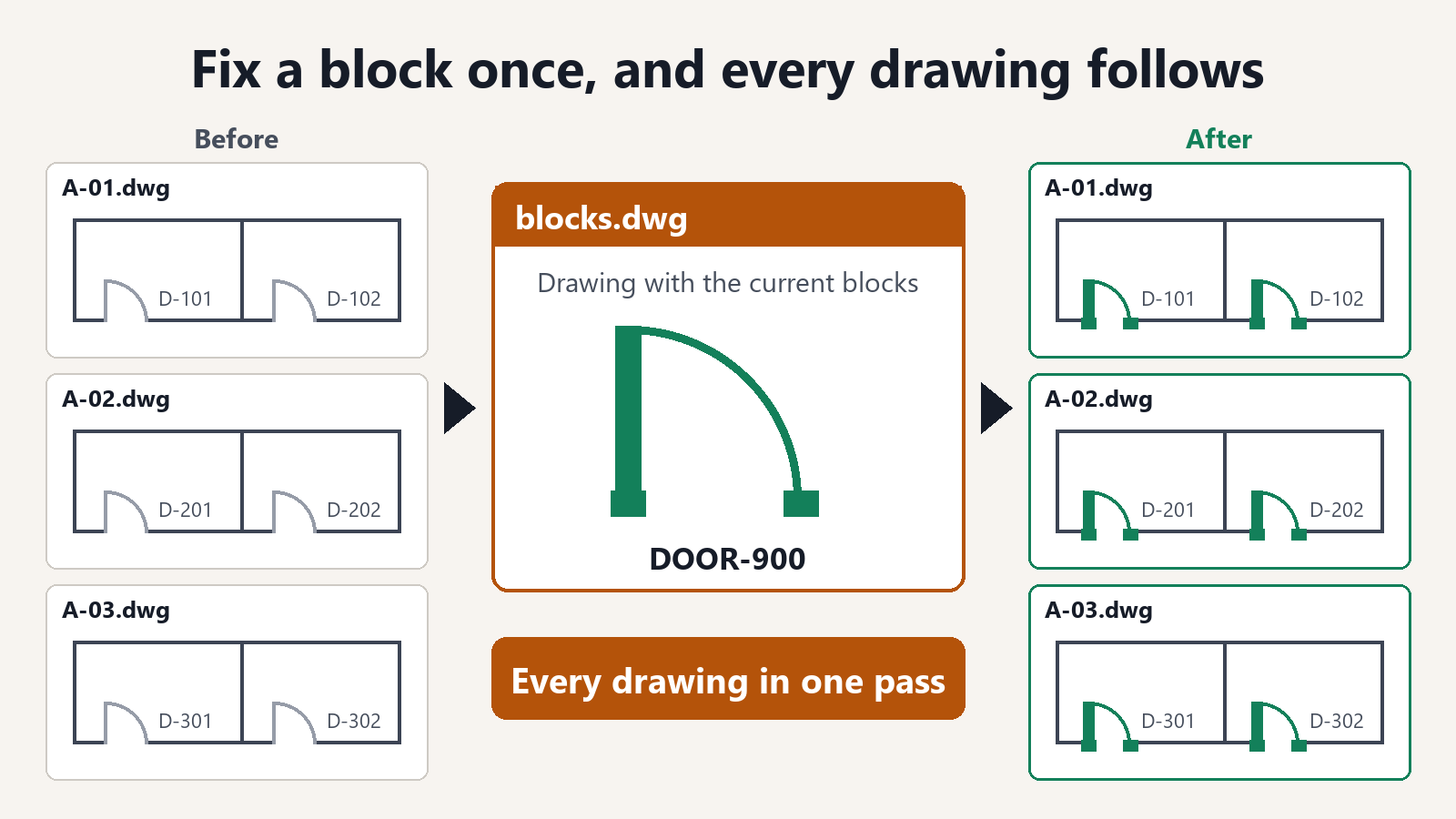
- Ouvrez le dessin à corriger. Utilisez _INSERT pour sélectionner le dessin du nouveau cartouche. AutoCAD vous demande que faire du bloc existant portant le même nom. Redéfinissez-le.
- Lancez _ATTSYNC et sélectionnez le nom du cartouche. Les attributs ajoutés apparaissent, et les valeurs des attributs ayant la même étiquette sont conservées.
- Si vous souhaitez aussi changer le nom du bloc, utilisez _BLOCKREPLACE dans Express Tools pour remplacer l'ancien cartouche par le nouveau.
- Répétez l'opération pour chaque dessin et vérifiez la position du cartouche dans chaque layout.
Demander à l'IA de le faire en une étape
Adressez-vous à une IA dans laquelle Folder Block Updater for AutoCAD est installé (par exemple Claude Desktop). Pour les fichiers DWG, laissez AutoCAD ouvert.
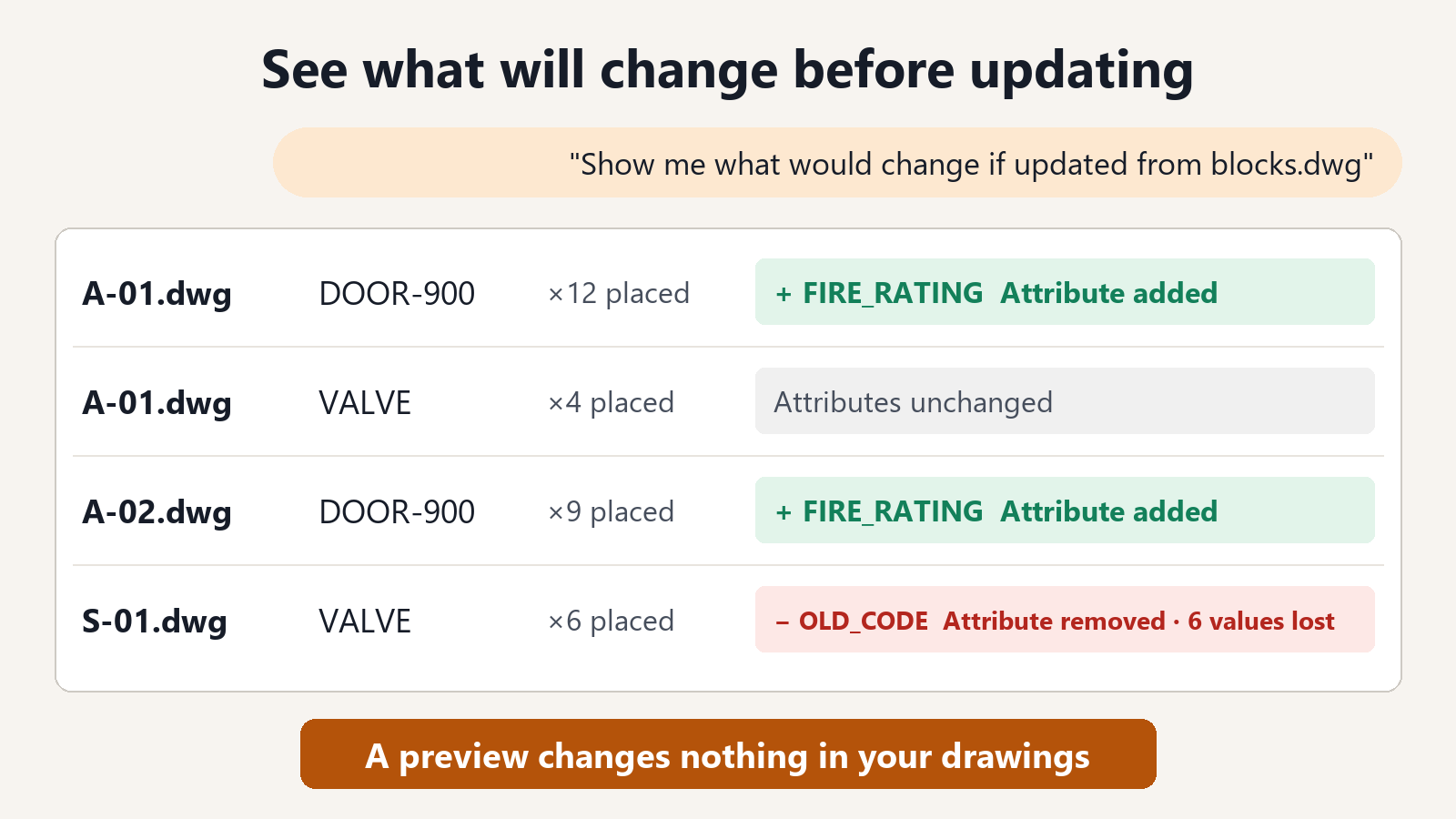
« Montre-moi ce qui changerait si TB-A1 dans les dessins de C:\Dessins\ProjetA était mis à jour à partir de TB-A1 dans C:\Standards\blocks.dwg »
Pour chaque dessin, le résultat indique le nombre d'instances placées, les attributs qui seront ajoutés et les attributs qui seront supprimés (avec le nombre d'instances qui contiennent une valeur). Avant tout enregistrement, vous voyez où des valeurs comme le numéro du dessin ou la date seraient perdues.
« Mets-les à jour et enregistre les dessins dans un dossier nommé Mis-à-jour »
Si le nouveau cartouche porte un nom de bloc différent, formulez la demande ainsi :
« Montre-moi ce qui changerait si TB-OLD dans les dessins de C:\Dessins\ProjetA était remplacé par TB-A1 de C:\Standards\blocks.dwg »
« Remplace-les et enregistre les dessins dans un dossier nommé Remplacés »
Comment vos dessins restent protégés
- Les valeurs des attributs ayant la même étiquette sont conservées. Vous n'avez pas à ressaisir les titres ni les numéros des dessins.
- Les cartouches placés dans les layouts sont aussi remplacés. Les cartouches placés dans l'espace objet, dans les layouts et à l'intérieur d'autres blocs sont traités de la même manière.
- Avant l'enregistrement, vous voyez le nombre de valeurs qui seraient perdues. Si des valeurs que vous ne vouliez pas perdre risquent d'être supprimées, vous pouvez revoir le nouveau cartouche au lieu de faire la mise à jour.
- Vos fichiers d'origine ne sont pas modifiés. Les dessins remplacés sont enregistrés dans un dossier séparé.
- Les dessins enregistrés sont relus pour vérifier que le remplacement a fonctionné.
L'aperçu des modifications est gratuit. L'enregistrement des dessins remplacés est une fonction disponible avec un abonnement.
Questions fréquentes
Que se passe-t-il si le nouveau cartouche utilise des noms d'étiquette différents ?
Si les noms d'étiquette diffèrent, les valeurs ne sont pas transférées vers les nouveaux attributs. Exportez d'abord les valeurs actuelles dans un tableau avec Excel to Title Blocks for AutoCAD et conservez ce fichier. Après le remplacement, exportez de nouveau, collez les valeurs enregistrées dans les nouvelles colonnes, puis réécrivez-les dans les dessins. Vous n'avez ainsi pas à les ressaisir.
Que se passe-t-il si les attributs du cartouche contiennent des champs ?
Pour ne pas casser les champs, ces cartouches ne sont pas remplacés et restent tels quels. Vous êtes informé des cartouches non remplacés et des dessins concernés.
Cela fonctionne-t-il avec les dessins DXF ?
Oui. Les dessins DXF peuvent être traités sans lancer AutoCAD. Pour les dessins DWG, laissez AutoCAD ouvert.