Étapes dans AutoCAD standard
- Ouvrez un dessin que vous souhaitez mettre à jour.
- Saisissez _ADCENTER pour ouvrir DesignCenter, puis affichez les blocs du dessin bibliothèque de blocs contenant les versions à jour des blocs.
- Faites un clic droit sur le bloc à mettre à jour et choisissez l'option qui permet uniquement de redéfinir le bloc.
- Pour les blocs avec attributs, exécutez _ATTSYNC afin d'aligner les attributs des blocs insérés sur la nouvelle définition du bloc.
- Enregistrez et fermez le dessin, puis passez au suivant. S'il y a plusieurs blocs, répétez les étapes 3 et 4 pour chacun d'eux.
Demander à l'IA de le faire en une étape
Adressez-vous à une IA sur laquelle Folder Block Updater for AutoCAD est installé (par exemple Claude Desktop). Pour les fichiers DWG, laissez AutoCAD ouvert.
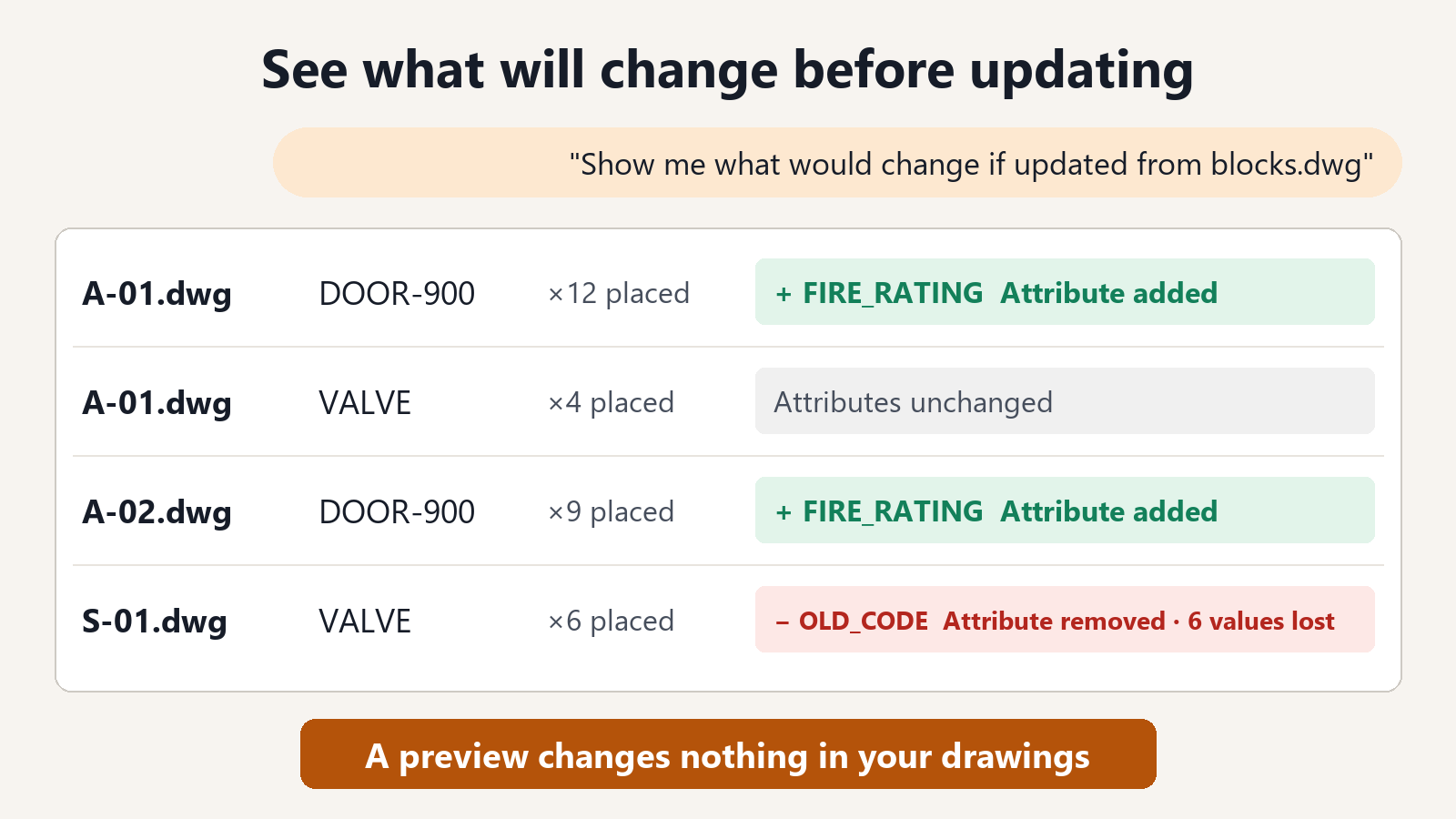
« Montre-moi ce qui changerait si les blocs de C:\Dessins\ProjetA étaient mis à jour à partir de C:\Standards\blocks.dwg »
Pour chaque dessin, le résultat indique les noms des blocs qui seraient mis à jour, le nombre d'occurrences insérées, et les attributs qui seraient ajoutés ou perdus. Si le résultat correspond à ce que vous attendez, lancez la mise à jour.
« Mets-les à jour et enregistre les dessins dans un dossier nommé Mis à jour »
Pour ne mettre à jour qu'une partie des blocs, donnez leurs noms.
« Mets à jour uniquement les blocs DOOR-900 et VALVE »
Conçu pour être confié en toute sécurité
- Vos fichiers d'origine ne sont pas modifiés. Les dessins mis à jour sont enregistrés dans un dossier séparé : l'état avant la mise à jour reste intact.
- Vous voyez d'abord ce qui change. Avant tout enregistrement, vous pouvez vérifier quels blocs de quels dessins vont changer.
- La position, l'échelle, la rotation et les valeurs des attributs de même nom sont conservées. Les attributs nouvellement ajoutés reçoivent la valeur par défaut définie dans le bloc. Pour les attributs qui n'existent pas dans le nouveau bloc, vous voyez avant l'enregistrement combien de valeurs seront perdues.
- Les blocs dont le point de base a changé ne se déplacent pas dans le dessin.
- Les dessins enregistrés sont relus et vérifiés. Si un dessin n'a pas pu être vérifié, on vous indique lequel.
Lister les blocs et prévisualiser les changements sont gratuits. L'enregistrement des dessins mis à jour est une fonctionnalité de l'abonnement.
Questions fréquentes
Comment préparer les blocs à jour ?
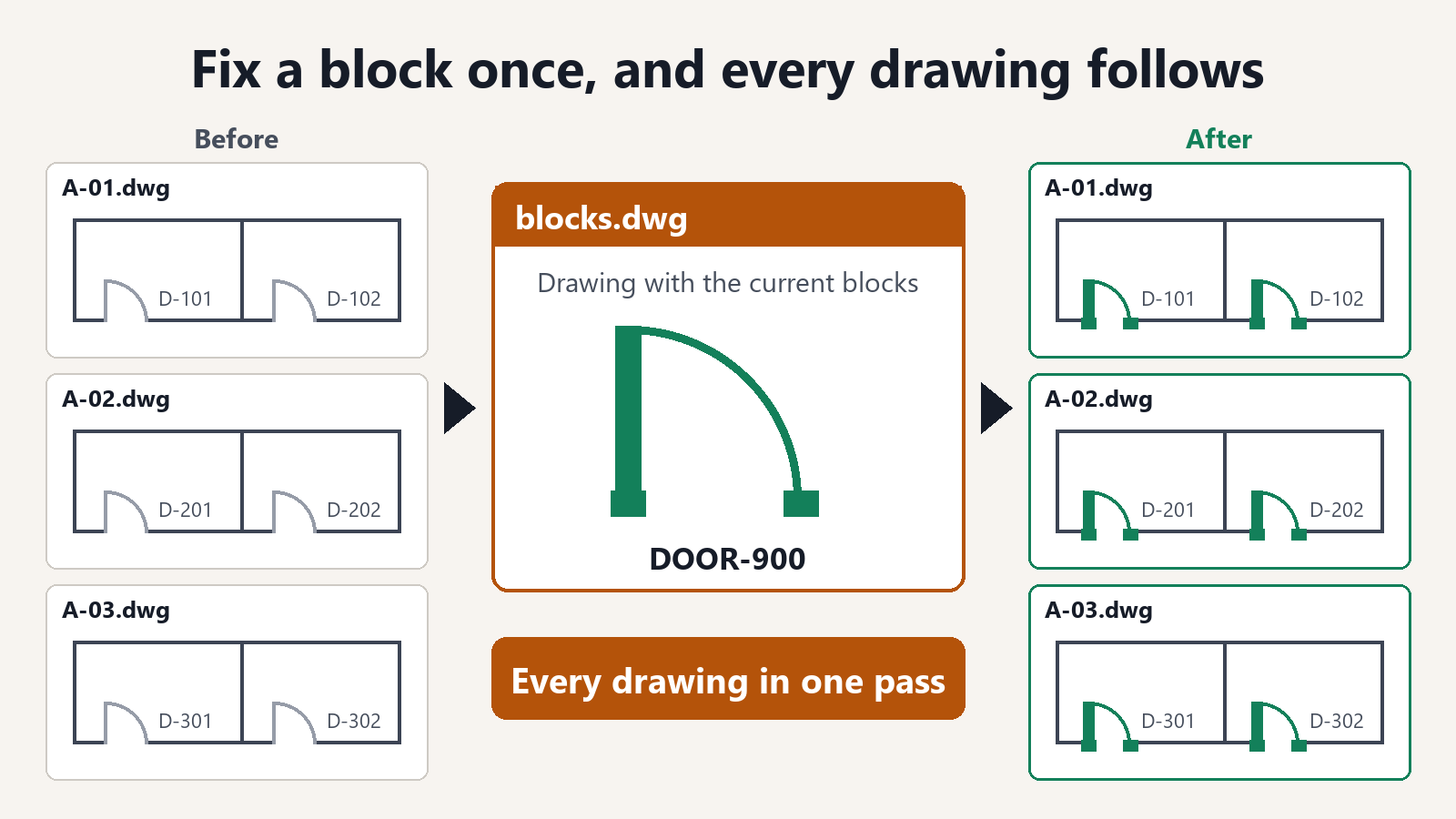
Préparez un dessin bibliothèque de blocs contenant les versions à jour des blocs. Utilisez un fichier .dwg pour mettre à jour des dessins DWG, et un fichier .dxf pour mettre à jour des dessins DXF. Les blocs portant le même nom sont mis à jour.
Que deviennent les blocs absents de la bibliothèque ?
Ils restent tels quels. Les blocs qui n'existent que dans le dessin ne sont pas touchés.
Les blocs dynamiques peuvent-ils aussi être mis à jour ?
Les blocs dynamiques et les blocs dont les attributs contiennent des champs restent tels quels, afin que leur forme ne soit pas endommagée. On vous indique lesquels n'ont pas été modifiés.