Etapas no AutoCAD padrão
- Abra um desenho que você quer atualizar.
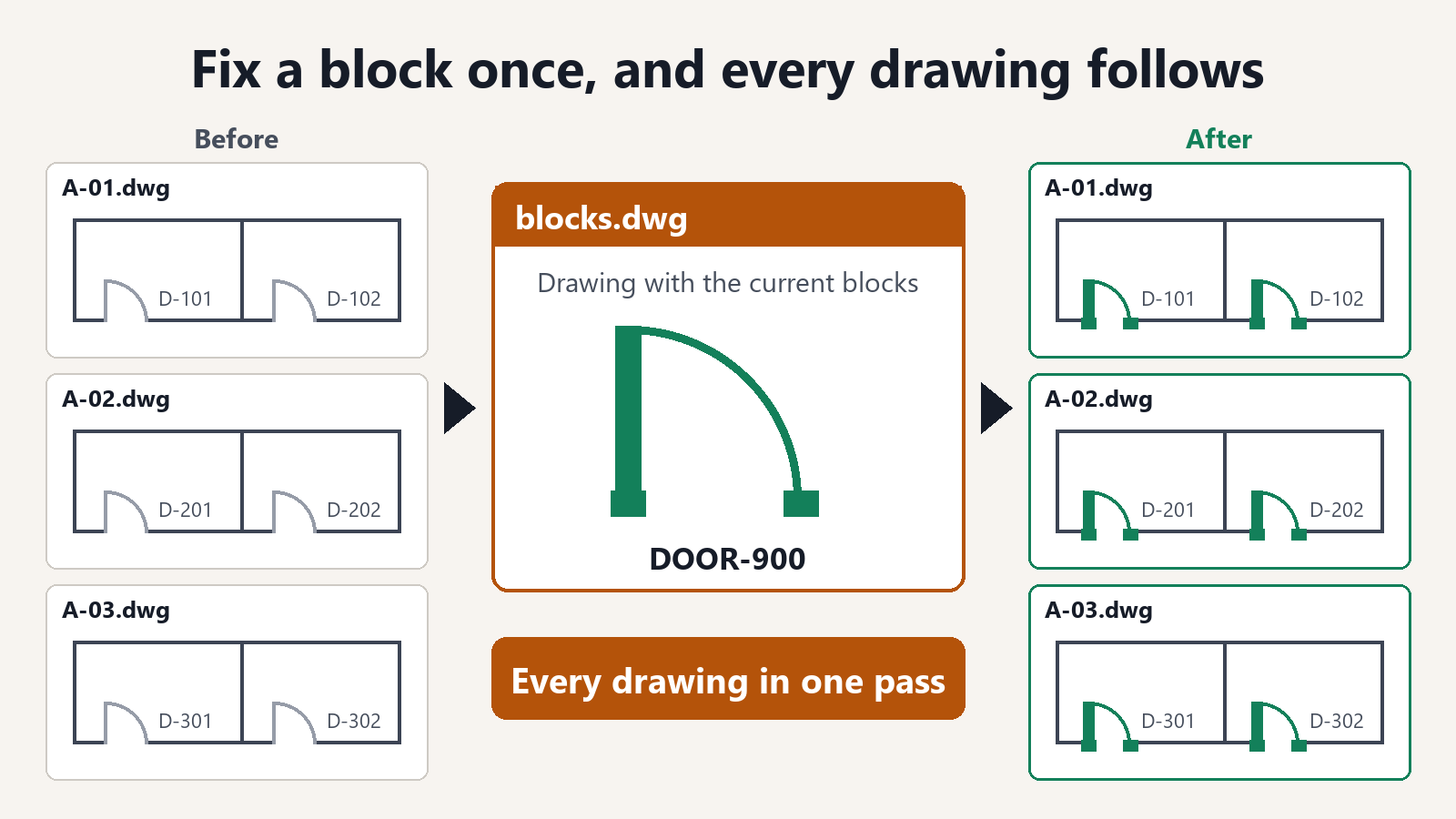
- Digite _ADCENTER para abrir o DesignCenter e exiba os blocos do desenho de biblioteca de blocos que contém os blocos mais recentes.
- Clique com o botão direito no bloco que você quer atualizar e escolha a opção que apenas redefine o bloco.
- Para blocos com atributos, execute _ATTSYNC para deixar os atributos dos blocos inseridos de acordo com a nova definição do bloco.
- Salve e feche o desenho e passe para o próximo. Se houver vários blocos, repita as etapas 3 e 4 para cada bloco.
Peça à IA em uma única etapa
Peça a uma IA que tenha o Folder Block Updater for AutoCAD instalado (por exemplo, Claude Desktop). Para arquivos DWG, mantenha o AutoCAD em execução.
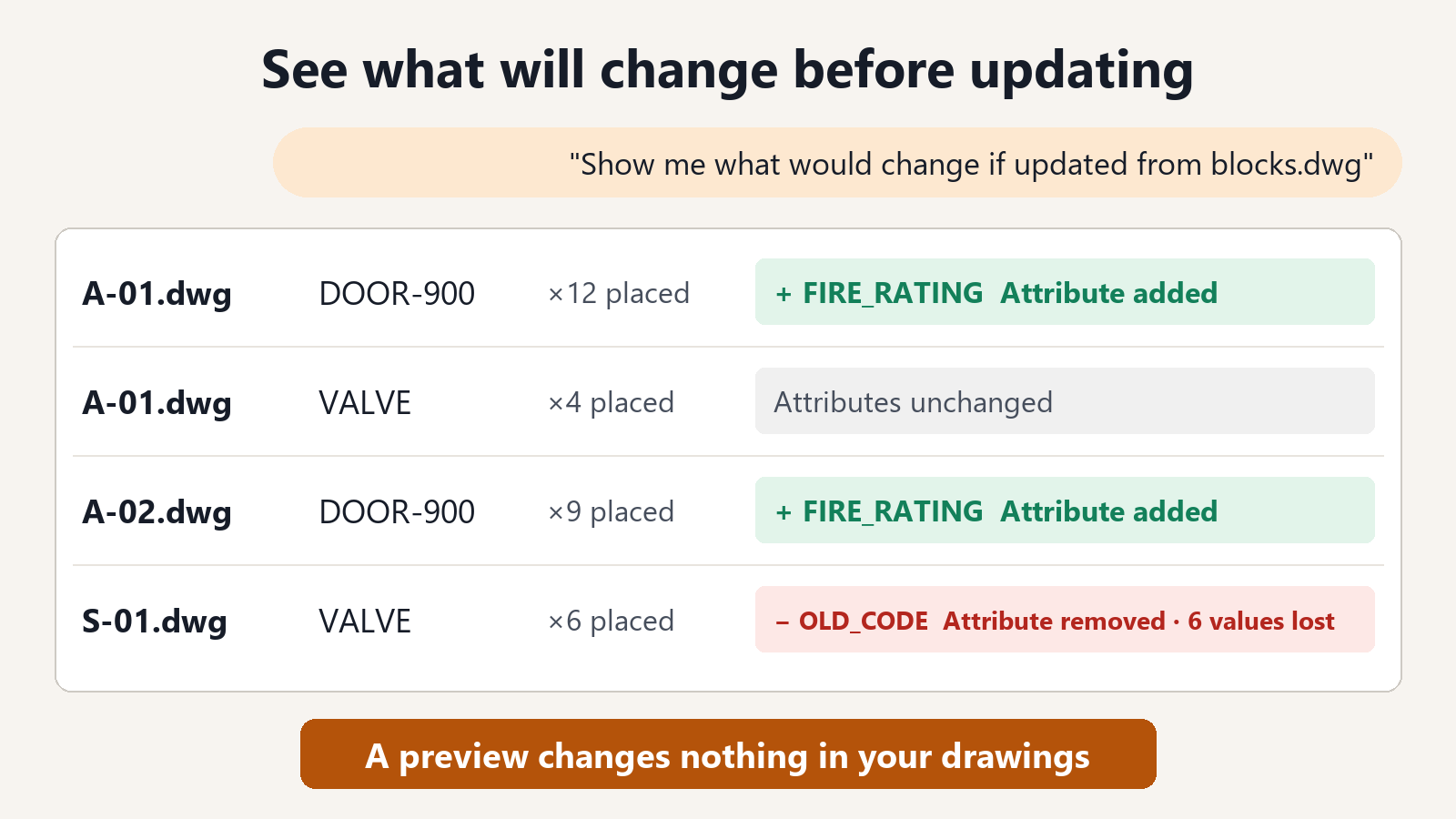
"Mostre o que mudaria se os blocos de C:\Desenhos\ProjetoA fossem atualizados a partir de C:\Standards\blocks.dwg"
Para cada desenho, o resultado lista os nomes dos blocos que seriam atualizados, o número de instâncias inseridas e os atributos que seriam adicionados ou perdidos. Se o resultado for o esperado, execute a atualização.
"Atualize e salve os desenhos em uma pasta chamada Atualizados"
Para atualizar apenas alguns blocos, informe os nomes deles.
"Atualize somente os blocos DOOR-900 e VALVE"
Feito para você delegar com segurança
- Seus arquivos originais não são alterados. Os desenhos atualizados são salvos em outra pasta, então o estado anterior à atualização permanece como estava.
- Você vê primeiro o que muda. Antes de salvar qualquer coisa, você pode verificar quais blocos de quais desenhos vão mudar.
- A posição, a escala, a rotação e os valores dos atributos com o mesmo nome são mantidos. Os atributos recém-adicionados recebem o valor padrão definido no bloco. Para atributos que não existem no novo bloco, você vê antes de salvar quantos valores serão perdidos.
- Blocos cujo ponto base mudou não se movem no desenho.
- Os desenhos salvos são lidos de volta e verificados. Se algum desenho não puder ser verificado, você é informado de qual foi.
Listar os blocos e visualizar o que mudaria são recursos gratuitos. Salvar os desenhos atualizados é um recurso por assinatura.
Perguntas frequentes
Como preparo os blocos mais recentes?
Prepare um desenho de biblioteca de blocos que contenha os blocos mais recentes. Use um arquivo .dwg para atualizar desenhos DWG e um arquivo .dxf para atualizar desenhos DXF. Blocos com o mesmo nome são atualizados.
O que acontece com os blocos que não estão na biblioteca?
Eles permanecem como estão. Blocos que existem somente no desenho não são alterados.
Blocos dinâmicos também podem ser atualizados?
Blocos dinâmicos e blocos cujos atributos contêm campos permanecem como estão, para que a forma deles não seja danificada. Você é informado de quais blocos foram deixados sem alteração.