표준 AutoCAD에서 하는 순서
- 업데이트할 도면을 하나 엽니다.
- _ADCENTER를 입력하여 DesignCenter를 열고, 최신 블록이 들어 있는 블록 라이브러리 도면의 블록을 표시합니다.
- 업데이트할 블록을 마우스 오른쪽 버튼으로 클릭하고, 삽입하지 않고 블록 정의만 재정의하는 메뉴 항목을 선택합니다.
- 속성이 있는 블록은 _ATTSYNC를 실행하여 배치된 블록의 속성을 새 블록 정의에 맞춥니다.
- 도면을 저장하고 닫은 다음 다음 도면으로 넘어갑니다. 블록이 여러 개이면 블록마다 3번과 4번을 반복합니다.
AI에게 한 번에 맡기기
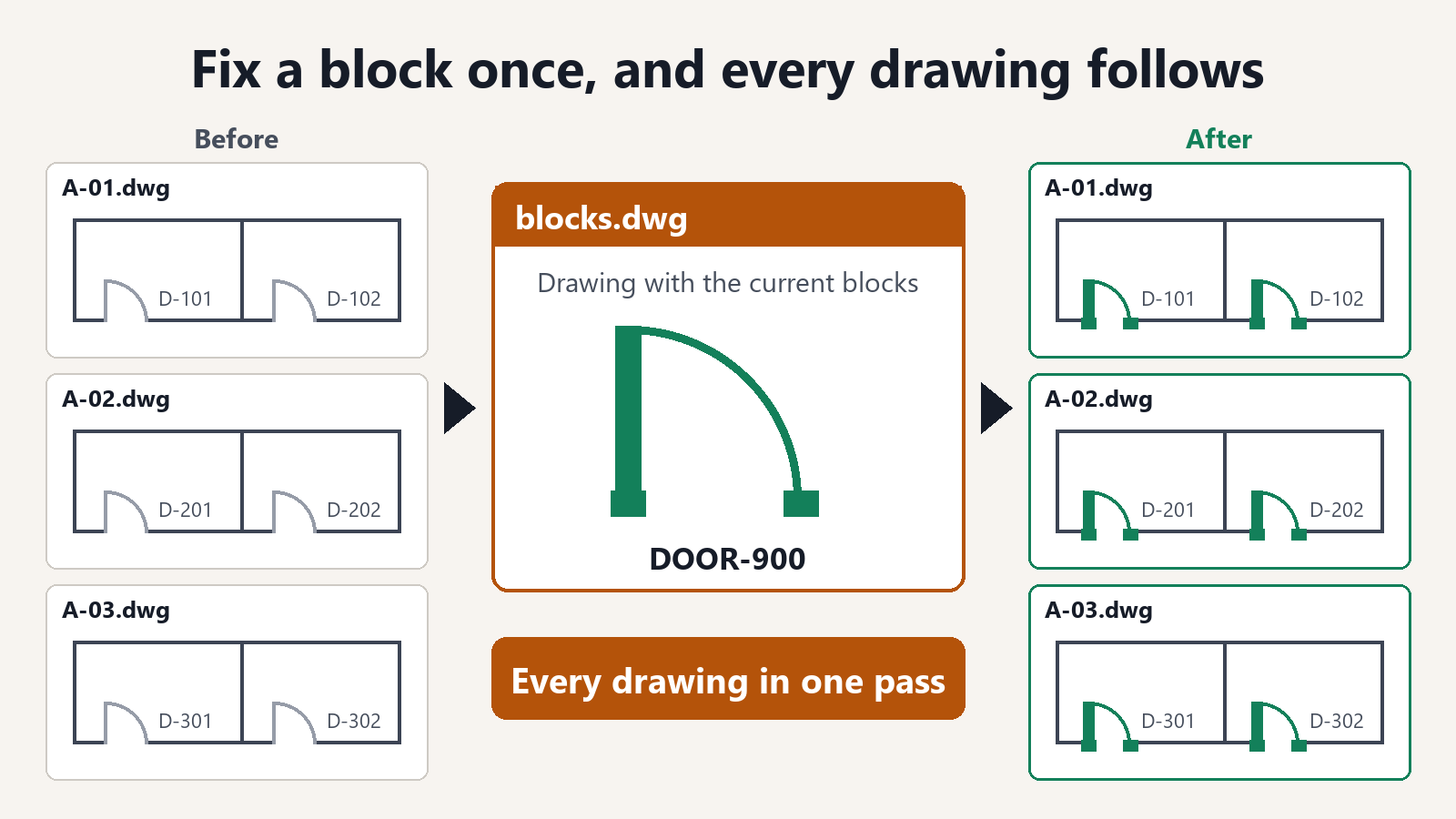
Folder Block Updater for AutoCAD가 설치된 AI(예: Claude Desktop)에게 요청합니다. DWG 파일은 AutoCAD를 실행한 상태로 둡니다.
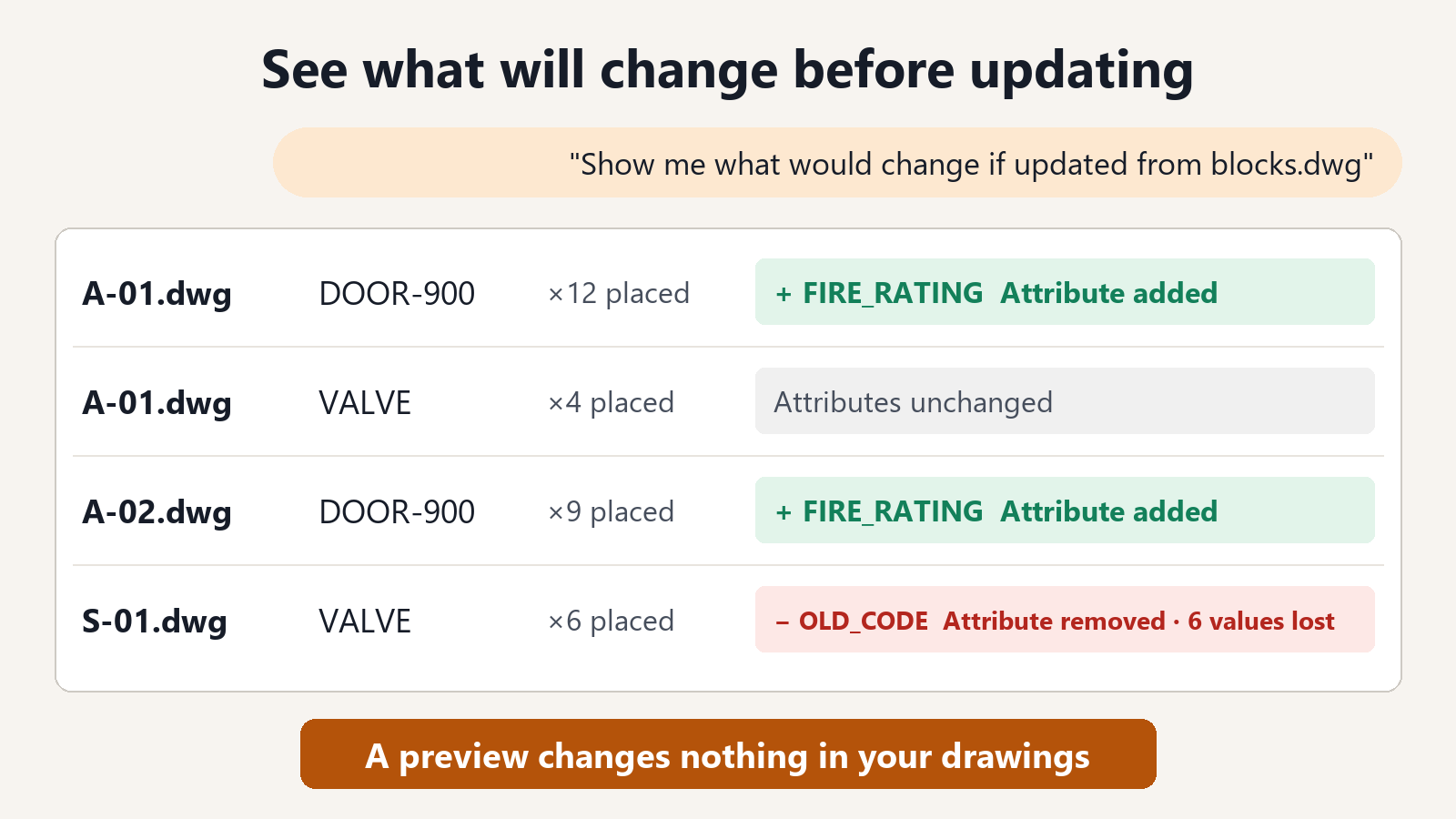
"C:\Standards\blocks.dwg의 블록으로 C:\Drawings\ProjectA의 블록을 업데이트하면 무엇이 바뀌는지 보여 주세요."
결과에는 도면별로 업데이트될 블록의 이름, 배치된 개수, 추가되거나 사라지는 속성이 표시됩니다. 결과가 예상대로라면 업데이트를 실행합니다.
"업데이트하고 도면을 Updated라는 이름의 폴더에 저장해 주세요."
일부 블록만 업데이트하려면 블록 이름을 알려 줍니다.
"DOOR-900과 VALVE 블록만 업데이트해 주세요."
안심하고 맡길 수 있도록 설계되었습니다
- 원본 파일은 변경되지 않습니다. 업데이트된 도면은 별도의 폴더에 저장되므로 업데이트 전의 상태가 그대로 남습니다.
- 먼저 바뀌는 내용을 확인할 수 있습니다. 저장하기 전에 어떤 도면의 어떤 블록이 바뀌는지 확인할 수 있습니다.
- 배치 위치, 축척, 회전, 같은 이름 속성의 값은 유지됩니다. 새로 추가된 속성에는 블록에 설정된 기본값이 들어갑니다. 새 블록에 없는 속성은 사라질 값의 개수를 저장하기 전에 확인할 수 있습니다.
- 기준점이 바뀐 블록도 도면에서 이동하지 않습니다.
- 저장된 도면을 다시 읽어 확인합니다. 확인하지 못한 도면이 있으면 어느 도면인지 알려 드립니다.
블록 목록 표시와 변경 내용 미리 보기는 무료입니다. 업데이트된 도면의 저장은 구독 기능입니다.
자주 묻는 질문
최신 블록은 어떻게 준비합니까?
최신 블록이 들어 있는 블록 라이브러리 도면을 하나 준비합니다. DWG 도면을 업데이트하려면 .dwg 파일을, DXF 도면을 업데이트하려면 .dxf 파일을 사용합니다. 이름이 같은 블록이 업데이트됩니다.
블록 라이브러리에 없는 블록은 어떻게 됩니까?
그대로 둡니다. 도면에만 있는 블록은 건드리지 않습니다.
다이내믹 블록도 업데이트할 수 있습니까?
다이내믹 블록과 속성에 필드가 들어 있는 블록은 모양이 손상되지 않도록 그대로 둡니다. 어떤 블록을 그대로 두었는지 알려 드립니다.