Folder Block Updater for AutoCAD (MCP)
AI(Claude Desktop 등)에게 요청하여 폴더 안의 모든 도면의 블록을 블록 라이브러리 도면에 맞춰 최신 상태로 만드세요. 모든 도면에서 한 블록을 다른 블록으로 한 번에 교체할 수도 있습니다.
¥980/월 · 언제든지 해지 가능
무료 다운로드 (목록과 미리보기는 무료, 카드 불필요)매월 갱신되며 언제든지 해지할 수 있습니다. 첫 결제일로부터 14일 이내에 문의해 주시면 전액 환불해 드립니다. 가격은 일본 엔으로 정해져 있으며, 결제 페이지에서 결제 전에 거주 국가의 세금을 포함한 최종 금액을 확인할 수 있습니다. 결제는 Stripe 페이지에서 처리됩니다. 지금 사용 중인 AI와 함께 사용할 수 있습니다. 구독하면 이용약관(일본어)에 동의하는 것으로 간주합니다.
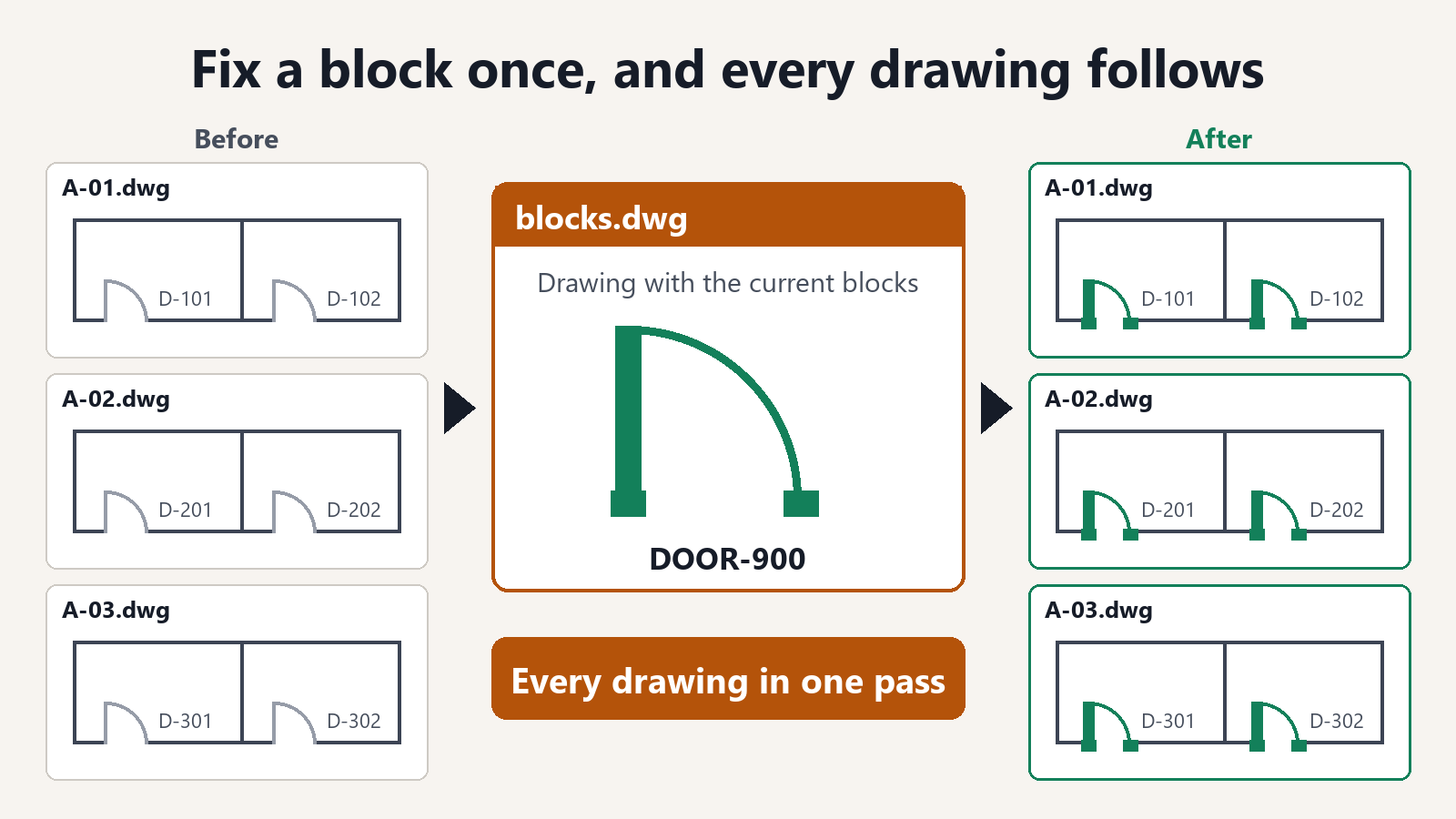
블록을 한 번 고치면 모든 도면에 반영됩니다
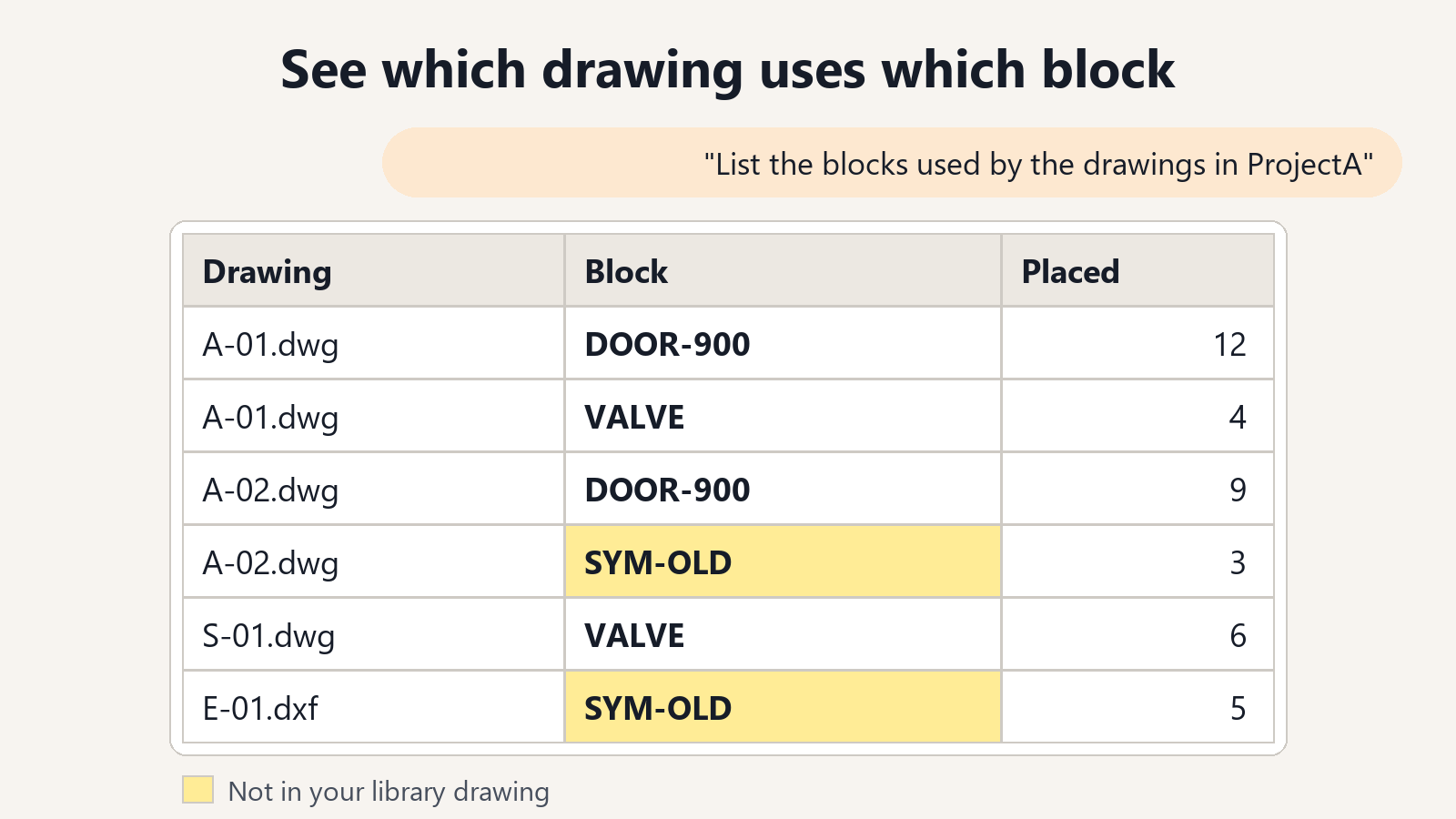
어느 도면이 어떤 블록을 사용하는지 확인
폴더 안의 DWG 및 DXF 파일을 읽어, 도면마다 블록 이름과 각 블록이 배치된 횟수를 보여 드립니다. 아직 이전 블록이 남아 있는 도면을 쉽게 찾을 수 있습니다.
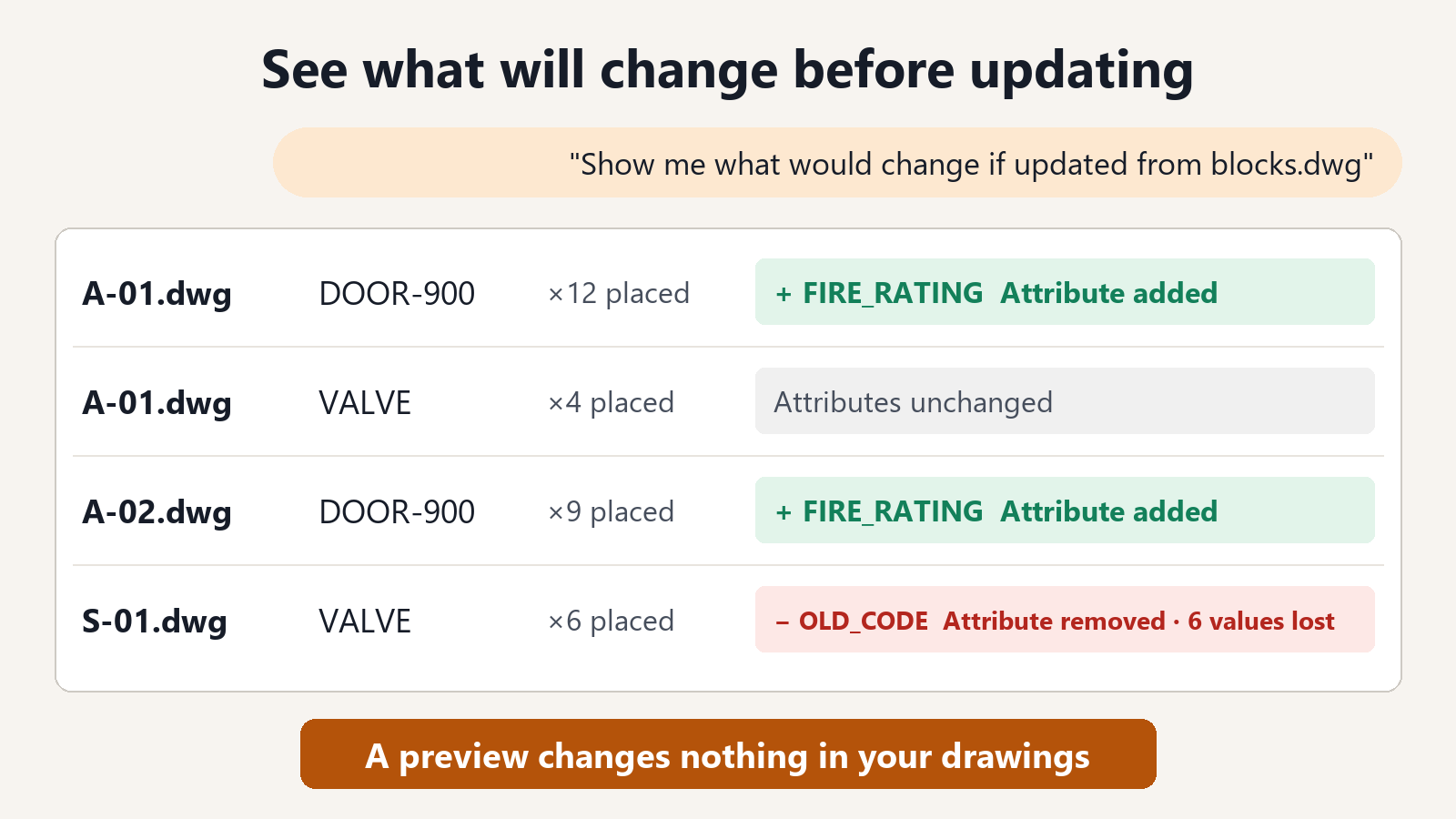
업데이트 전에 변경 내용 확인
도면마다 업데이트될 블록과 각 블록의 배치 횟수를 확인할 수 있습니다. 속성이 다른 경우에는 추가되는 속성, 삭제되는 속성, 손실될 값의 수도 표시됩니다.
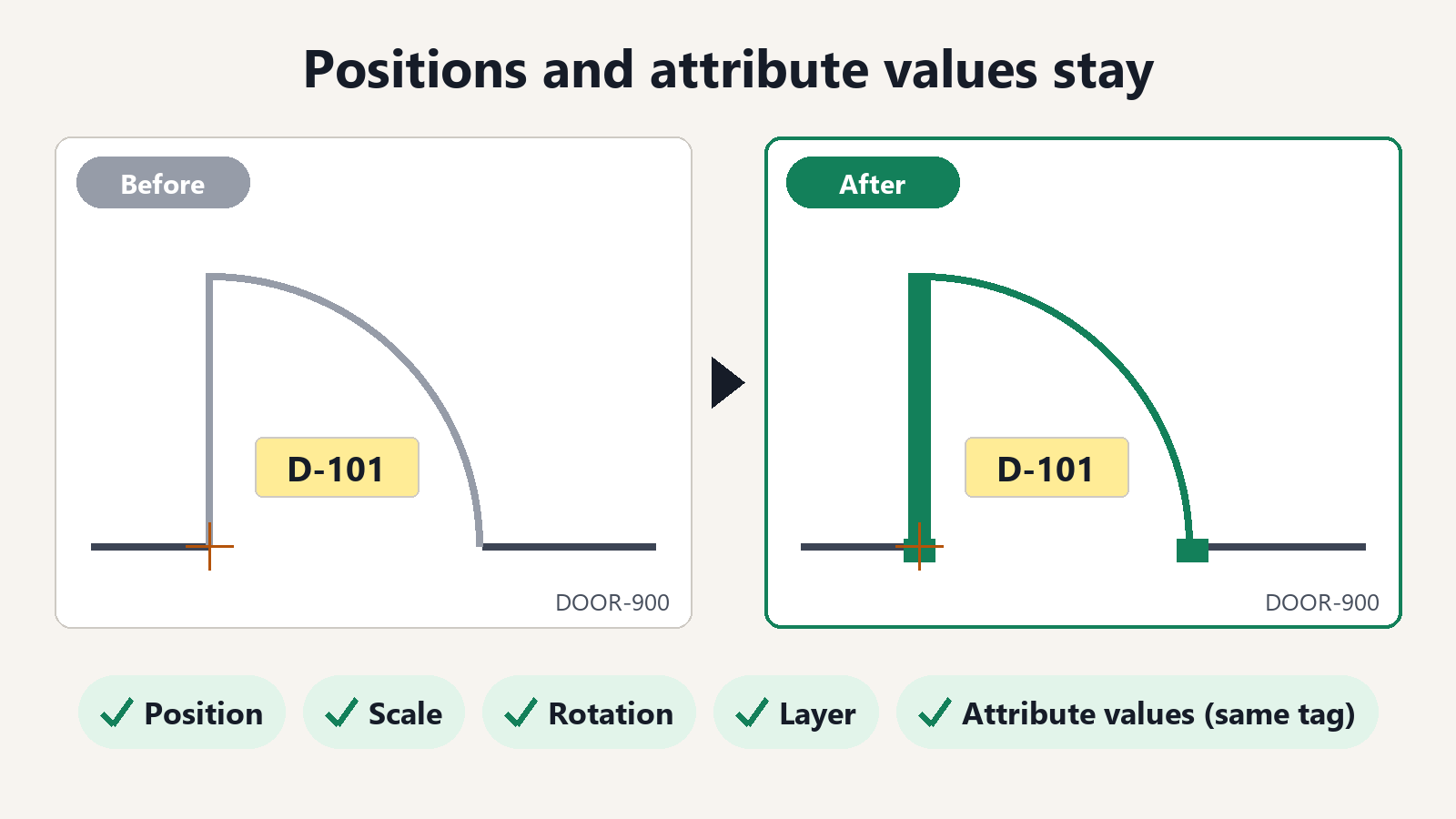
위치와 속성 값은 그대로 유지
배치된 모든 블록은 위치, 축척, 회전, 도면층과 동일한 태그의 속성 값을 유지합니다. 블록의 기준점이 바뀐 경우에는 시트에서 아무것도 움직이지 않도록 배치된 블록을 이동시켜 보정합니다.
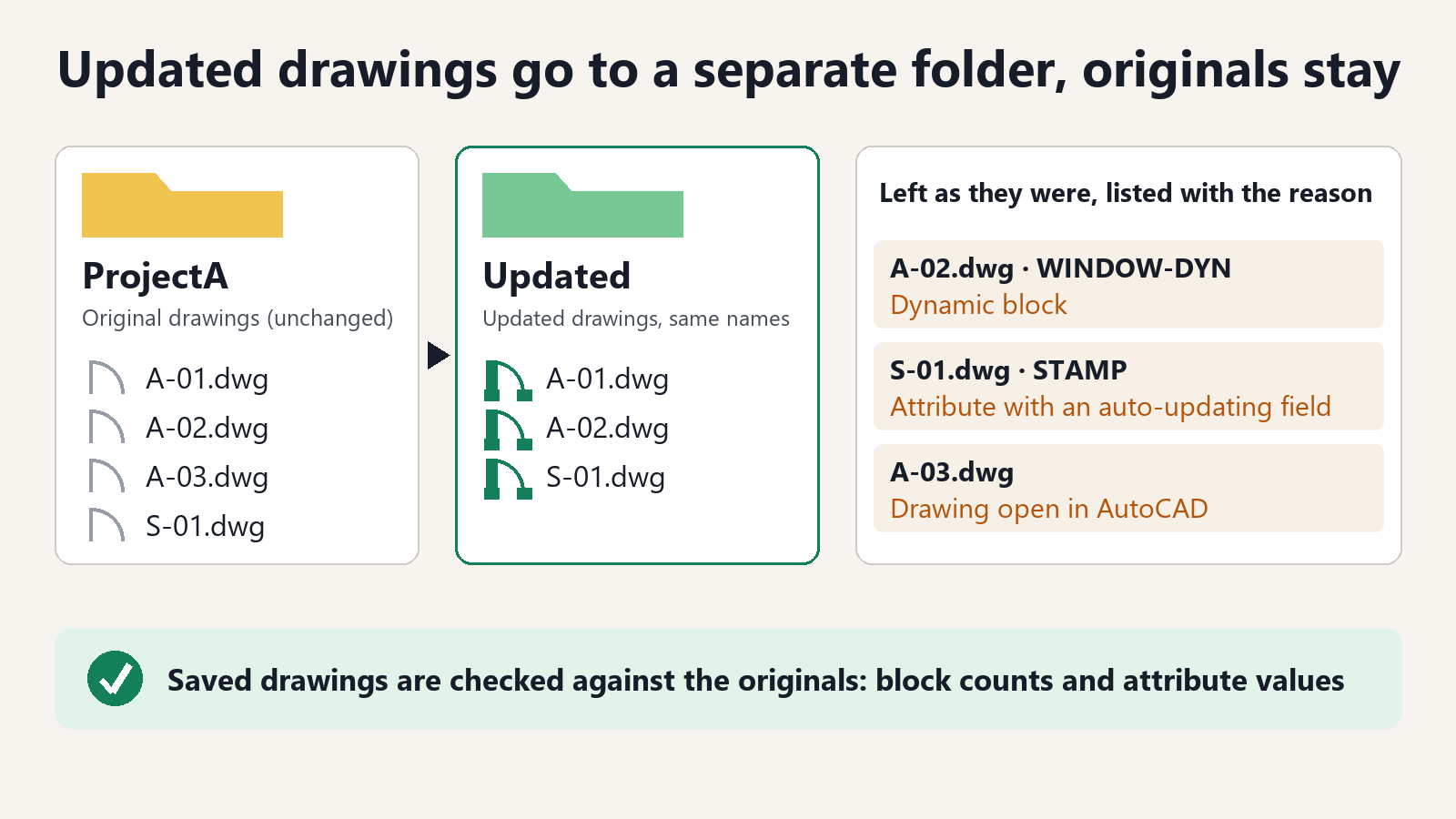
갱신된 도면은 별도 폴더에 저장
업데이트한 도면은 같은 이름으로 다른 폴더에 저장되며 원본은 그대로 남습니다. 저장된 각 도면은 업데이트 전 도면과 비교하여 배치된 블록 수와 속성 값을 확인합니다. 그대로 둔 블록은 사유와 함께 목록으로 표시됩니다.
무료 기능과 구독
무료 버전에서는 블록 목록과 변경 내용 미리보기를 이용할 수 있습니다. 월 ¥980로 AI가 도면을 업데이트하고 저장까지 합니다.
무료
¥0카드 불필요
- 폴더 안 도면의 블록 목록 보기
- 각 도면에서 업데이트로 바뀔 내용 미리보기
- 교체로 바뀔 내용 미리보기
시작하기
- 다운로드확장 프로그램 파일을 다운로드합니다. 압축을 풀 필요는 없습니다.
- Claude Desktop에 추가Claude Desktop에서 설정, 확장 프로그램 순서로 엽니다. 다운로드한 파일을 해당 페이지로 끌어다 놓고 설치를 누르면 됩니다. 설정 파일을 직접 수정할 필요는 없습니다.
- 목록 요청하기AI에게 "C:\Drawings\ProjectA 안의 도면이 사용하는 블록 목록을 보여 줘."라고 요청하세요. DWG 파일의 경우 AutoCAD를 실행한 상태로 두세요.
다른 AI 클라이언트를 사용하시나요? zip 파일을 다운로드한 후 안에 있는 README.txt의 안내에 따라 MCP 설정에 이 도구를 추가하세요.
구독하면 구매 완료 페이지에 라이선스 키가 표시됩니다. AI에게 "내 라이선스 키는 blkcad_......야. 등록해 줘."라고 말하면 업데이트한 도면 저장을 사용할 수 있습니다.
요청 예시
- "C:\Drawings\ProjectA 안의 도면이 사용하는 블록 목록을 보여 줘."
- "C:\Drawings\ProjectA의 블록을 C:\Standards\blocks.dwg 기준으로 업데이트하면 무엇이 바뀌는지 보여 줘."
- "업데이트하고, 도면을 Updated 폴더에 저장해 줘."
- "DOOR-900과 VALVE 블록만 업데이트해 줘."
- "SYM-OLD 블록을 SYM-NEW로 교체해 줘."
자주 묻는 질문
여러 도면의 블록을 한 번에 업데이트하려면 어떻게 하나요?
최신 블록을 담은 도면 하나(블록 라이브러리 도면)를 준비하세요. AI에게 "C:\Drawings\ProjectA의 블록을 C:\Standards\blocks.dwg 기준으로 업데이트하면 무엇이 바뀌는지 보여 줘"라고 요청하고 목록을 확인한 후, "업데이트하고, 도면을 Updated 폴더에 저장해 줘."라고 요청하세요. 업데이트된 도면은 같은 이름으로 별도 폴더에 저장되며 원본 도면은 변경되지 않습니다. 업데이트한 도면 저장은 구독에 포함됩니다.
모든 도면에서 한 블록을 다른 블록으로 교체하려면 어떻게 하나요?
AI에게 "ProjectA에서 SYM-OLD 블록을 blocks.dwg의 SYM-NEW로 교체하고, 도면을 Updated 폴더에 저장해 줘."라고 요청하세요. 배치된 모든 블록의 위치, 축척, 회전, 도면층은 그대로 유지되며, 동일한 태그의 속성 값은 이어집니다.
블록을 재정의했는데 다른 도면은 왜 바뀌지 않나요?
블록 정의는 각 도면 안에 저장되므로 한 도면에서 고쳐도 다른 도면은 그대로입니다. 이 도구는 라이브러리 도면의 최신 정의를 폴더 안의 모든 도면에 한 번에 적용합니다.
블록을 업데이트하면 속성 값이 사라지나요?
동일한 태그의 속성 값은 유지됩니다. 새 블록의 속성이 기존 블록과 다른 경우, 업데이트 전에 도면마다 추가될 속성, 삭제될 속성, 손실될 값의 수를 확인할 수 있습니다.
블록의 기준점이 바뀌었습니다. 블록이 움직이나요?
새 블록의 기준점이 다른 경우, 시트에서 아무것도 움직이지 않도록 배치된 블록을 그 차이만큼 이동시킵니다.
동적 블록은 어떻게 되나요?
동적 블록과, 속성에 자동으로 갱신되는 필드가 들어 있는 블록은 그대로 두고, 도면별로 사유와 함께 목록으로 표시합니다.
도면 내용이 어딘가로 전송됩니까?
도면 파일은 사용자의 PC에서 읽으며, 이 도구는 파일을 어디로도 전송하지 않습니다. 구독 확인 시에는 라이선스 키만 전송됩니다. AI는 요청한 결과(파일 이름, 블록 이름 등)를 받습니다.
어떤 AI를 사용할 수 있습니까? AI 이용료는 포함되어 있습니까?
Claude Desktop처럼 MCP(AI 앱이 외부 도구를 사용하는 일반적인 방식)를 지원하는 AI 앱이면 모두 사용할 수 있습니다. 지금 사용 중인 AI를 그대로 쓰시면 됩니다. 이 도구의 가격에는 AI 이용료가 포함되어 있지 않습니다.
AutoCAD LT에서도 작동합니까?
DWG 도면에는 Windows용 AutoCAD(LT 제외)가 필요합니다. AutoCAD LT에서는 DXF 파일의 목록 보기, 미리보기, 업데이트가 가능하며 AutoCAD 없이도 작동합니다. 먼저 무료 목록과 미리보기를 사용해 보세요.
구독은 언제든지 해지할 수 있습니까?
예. AI에게 "구독을 관리하고 싶어"라고 요청하면 해지, 카드 변경, 영수증을 위한 Stripe 페이지 링크를 알려 줍니다. AI를 사용할 수 없는 경우 영수증에 적힌 이메일 주소에서 contact@gramshift.com으로 메일을 보내 주시면 해지해 드립니다. 해지한 후에도 결제한 기간이 끝날 때까지 사용할 수 있습니다. 첫 결제일로부터 14일 이내에 문의해 주시면 환불해 드립니다.
필요한 환경
- Windows 10 / 11
- MCP를 지원하는 AI 클라이언트(Claude Desktop 등)
- DWG 도면: Windows용 AutoCAD(LT 제외)를 실행한 상태
- DXF 도면: AutoCAD 없이 작동
- 최신 블록을 담은 도면(DWG 도면은 .dwg, DXF 도면은 .dxf)
- 구독 확인을 위한 인터넷 연결
알아 두실 점
- 하위 폴더는 읽지 않습니다. 1회 실행당 최대 500장입니다.
- AutoCAD에서 열려 있는 도면은 건너뛰고 목록으로 알려 줍니다.
- 모형 공간, 배치(레이아웃), 다른 블록 내부에 삽입된 블록이 업데이트됩니다.
- 새 블록에 필요한 중첩 블록과 도면층은 블록과 함께 도면으로 가져옵니다.
- 변경할 내용이 없는 도면은 저장하지 않으며, 대상 폴더에 이미 있는 파일은 덮어쓰지 않습니다.
작동하지 않거나 키를 분실한 경우 contact