フォルダのブロックを一括更新 for AutoCAD(MCP)
フォルダの全図面のブロックを、AI(Claude Desktop など)に頼んで、標準のブロックの図面からまとめて最新にします。別のブロックへの入れ替えも一度にできます。
月 980円毎月払い・いつでも解約
無料でダウンロード(一覧と確認は無料・カード不要)毎月自動で継続し、いつでも解約できます。はじめてのお支払いから14日以内は、ご連絡いただければ返金します。お支払いは Stripe の画面で行います。AI は今お使いのものをそのまま使います(AI の利用料は含みません)。申し込みでご利用の条件に同意したものとします。
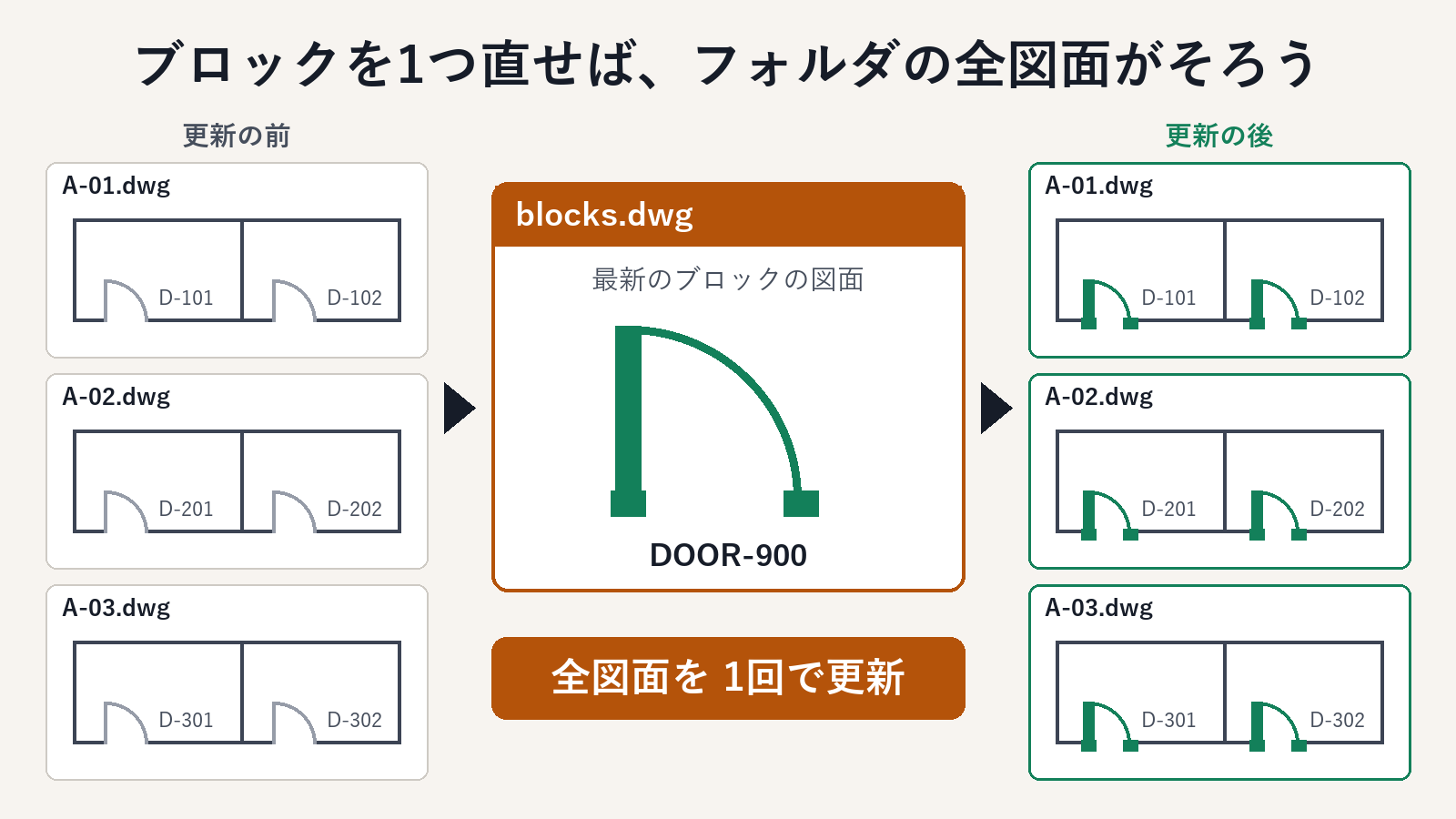
ブロックを1つ直せば、全図面がそろう
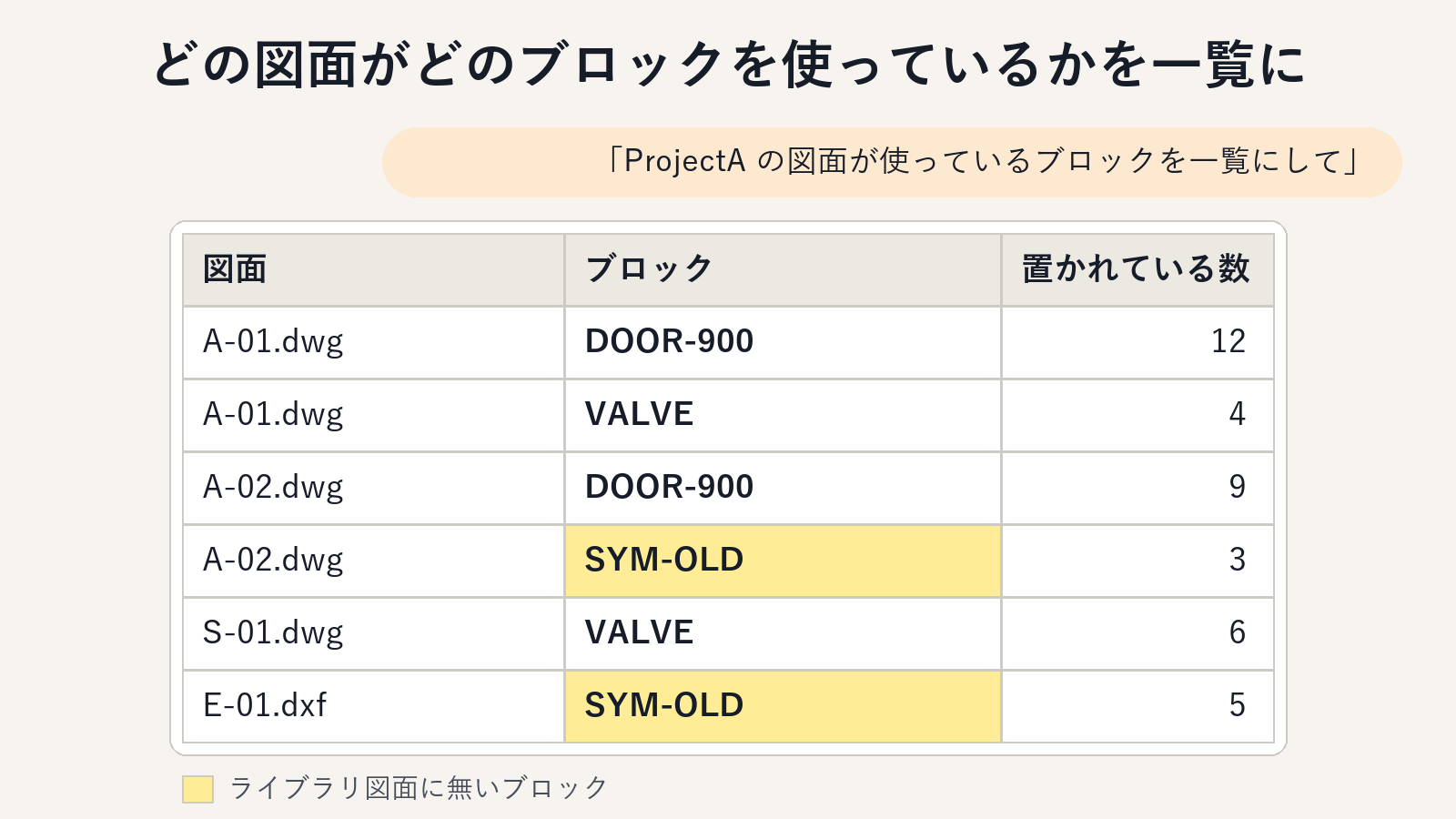
どの図面がどのブロックを使っているかを一覧に
フォルダの DWG・DXF を読み、図面ごとにブロックの名前と置かれている数を出します。古いブロックが残っている図面がすぐ分かります。
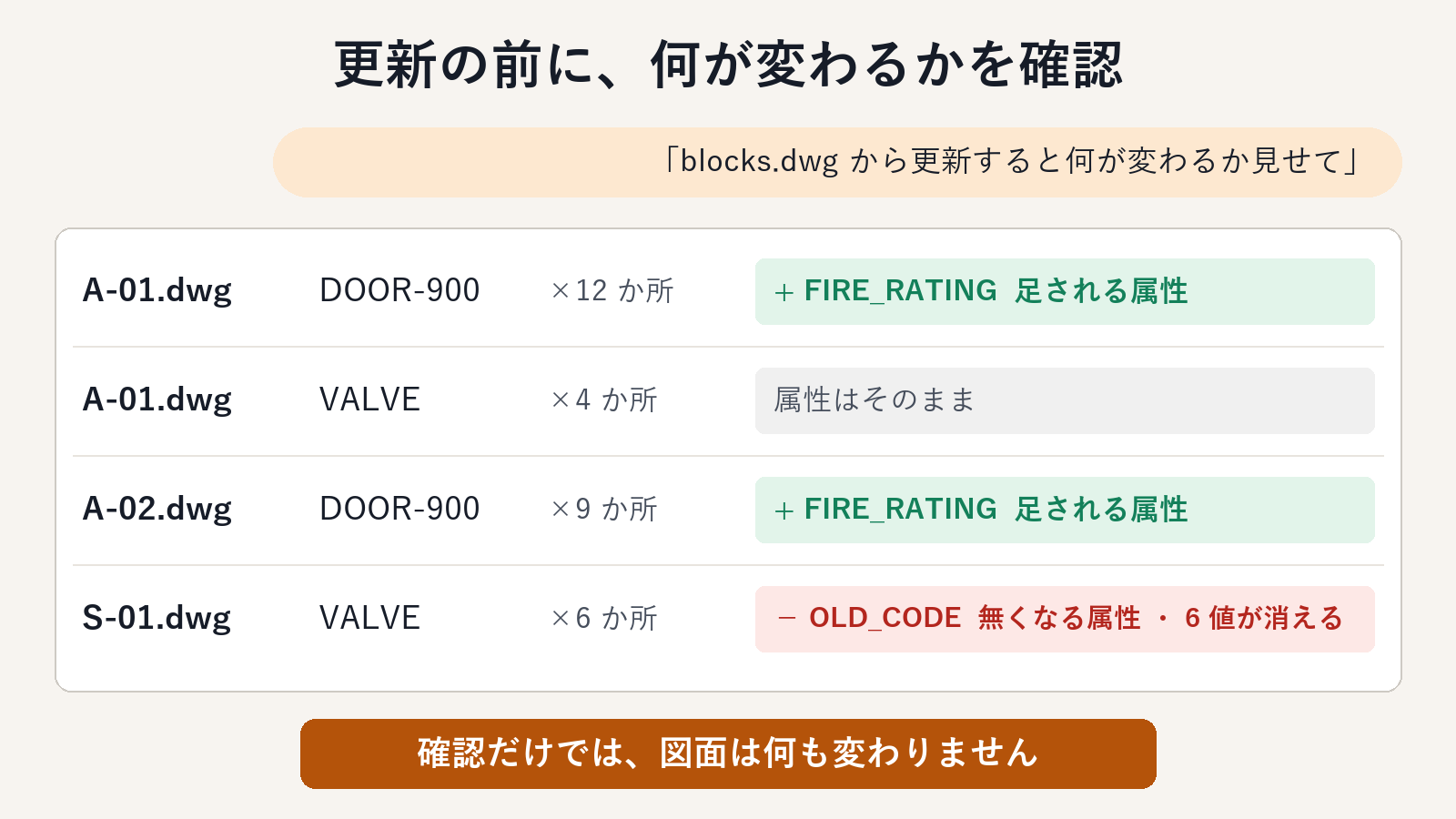
更新の前に、何が変わるかを確認
図面ごとに、更新されるブロックと置かれている数を先に見せます。属性が前と違う時は、足される属性・無くなる属性・消える値の数も出ます。
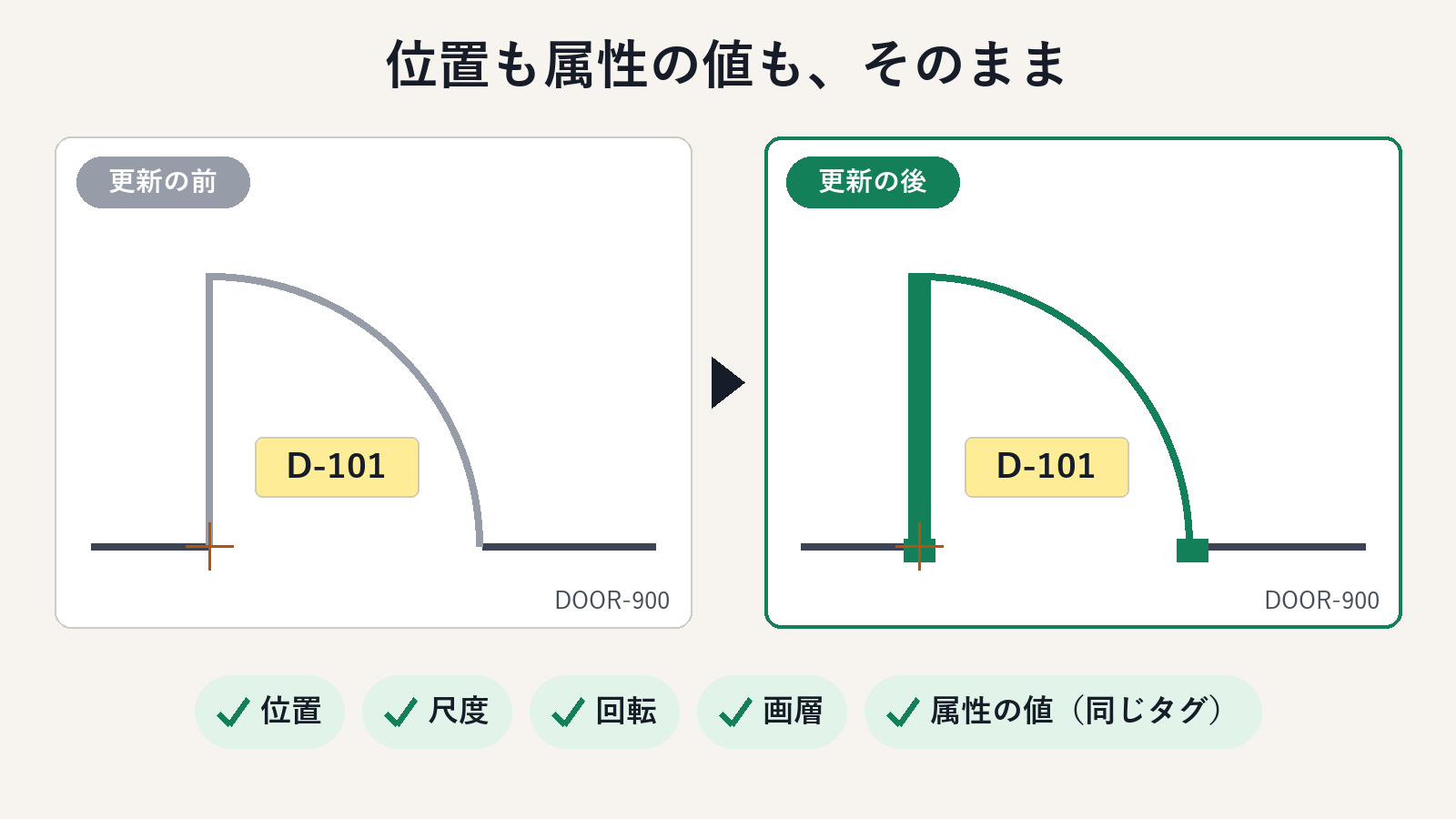
位置も属性の値も、そのまま
置かれているブロックは、位置・尺度・回転・画層と、同じタグの属性の値を保ちます。基点が変わったブロックは、図面の上で動かないようにずらします。
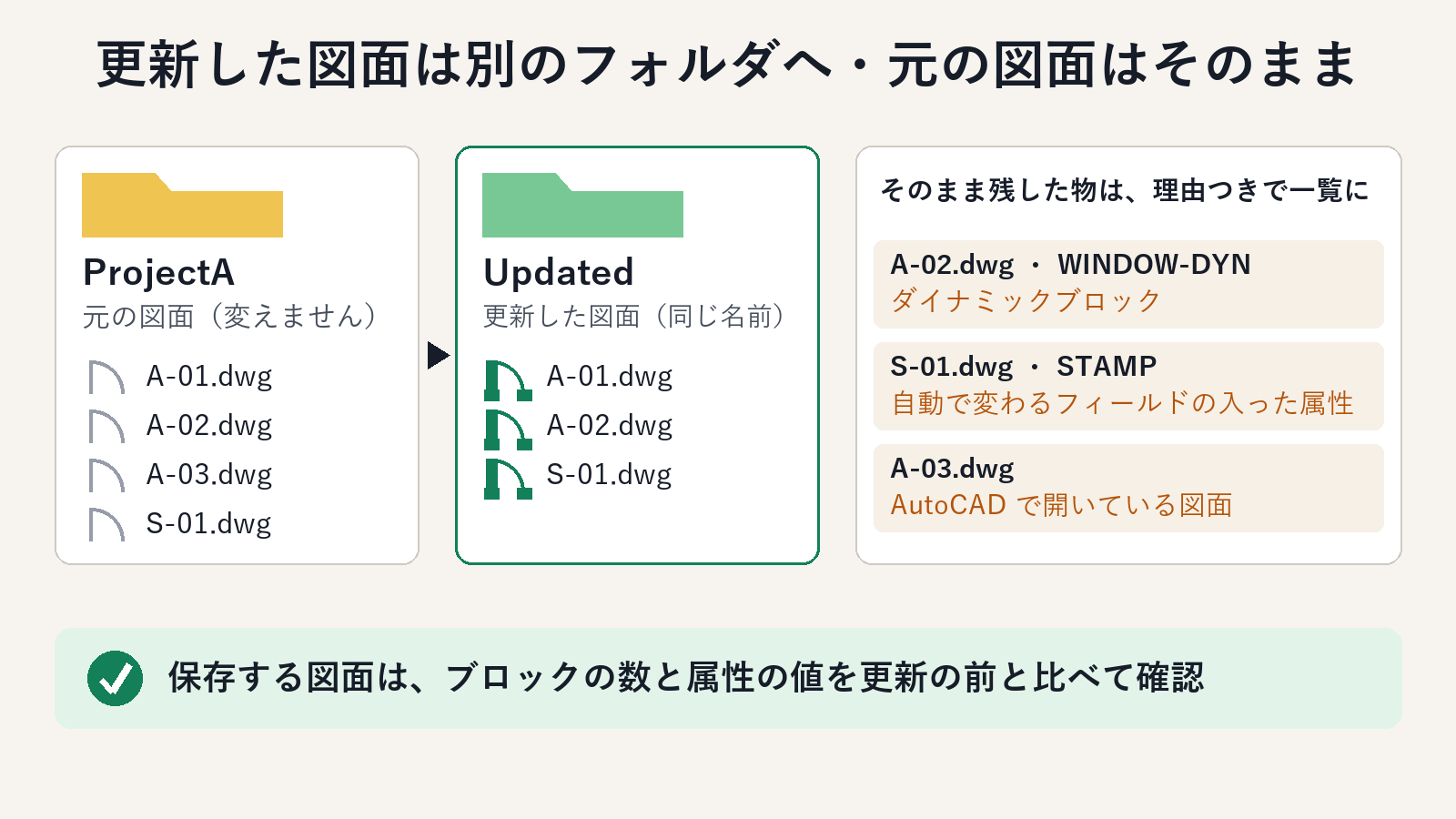
更新した図面は別のフォルダへ
同じ名前で別のフォルダに保存し、元の図面はそのまま残ります。保存する図面は、ブロックの数と属性の値を更新の前と比べて確かめます。そのまま残したブロックは、図面と理由の一覧で返ります。
無料で使える範囲と購読
無料でブロックの一覧と「何が変わるか」まで分かり、月 980円で図面の更新と保存まで AI に頼めます。
無料
0円カード不要
- フォルダの図面のブロックの一覧
- 図面ごとに「更新で何が変わるか」の確認
- 入れ替えで何が変わるかの確認
始め方
- ダウンロード拡張機能のファイルをダウンロードします。展開は要りません。
- Claude Desktop に入れるClaude Desktop の 設定 → 拡張機能 を開き、ダウンロードしたファイルをその画面へ引っぱって落として「インストール」を押します。設定ファイルは触りません。
- 一覧を頼むAI に「C:\Drawings\ProjectA の図面が使っているブロックを一覧にして」と頼みます。DWG の時は AutoCAD を起動しておきます。
ほかの AI クライアントでお使いの時は、zip をダウンロードして、同梱の README-ja.txt の手順で MCP の設定に足します。
購読を申し込むと、購入完了のページにライセンスキーが出ます。AI に「ライセンスキーは ○○ です。登録して」と伝えると、更新した図面の保存が使えるようになります。
頼み方の例
- 「C:\Drawings\ProjectA の図面が使っているブロックを一覧にして」
- 「C:\Drawings\ProjectA のブロックを C:\Standards\blocks.dwg から更新すると何が変わるか見せて」
- 「それで更新して、Updated というフォルダに保存して」
- 「DOOR-900 と VALVE のブロックだけ更新して」
- 「ブロック SYM-OLD を SYM-NEW に入れ替えて」
よくある質問
複数の図面のブロックを、一括で更新するには?
最新のブロックを入れた図面(ブロックライブラリ)を1つ用意し、AI に「C:\Drawings\ProjectA のブロックを C:\Standards\blocks.dwg から更新すると何が変わるか見せて」と頼んで確かめてから、「それで更新して、Updated というフォルダに保存して」と頼みます。更新した図面は別のフォルダに同じ名前で保存し、元の図面は変更しません。更新した図面の保存は購読の機能です。
ブロックを別のブロックに、全図面で置き換えるには?
AI に「ProjectA で、ブロック SYM-OLD を blocks.dwg の SYM-NEW に入れ替えて、Updated というフォルダに保存して」と頼みます。置かれている位置・尺度・回転・画層はそのままで、同じタグの属性の値も引き継ぎます。
ブロックを直したのに、ほかの図面に反映されないのはなぜ?
ブロックの定義は図面ごとに保存されているので、1枚で直してもほかの図面は前のままです。この道具は、ライブラリの図面にある最新の定義を、フォルダの全図面へまとめて入れ直します。
更新すると、属性の値は消えませんか?
同じタグの属性の値はそのまま保ちます。新しいブロックの属性が前と違う時は、足される属性と無くなる属性、消える値の数を、更新の前に図面ごとに見せます。
基点を変えたブロックは、図面の上で動きませんか?
新しいブロックの基点が前と違う時は、置かれているブロックをその分ずらして、図面の上で形が動かないようにします。
ダイナミックブロックはどうなりますか?
ダイナミックブロックと、自動で変わるフィールドの入った属性を持つブロックは、そのまま残して、図面と理由の一覧でお知らせします。
図面の内容は外へ送られますか?
図面ファイルは PC の中で読み、この道具が外へ送ることはありません。購読の確認で送るのはライセンスキーだけです。AI に渡るのは、ファイル名やブロックの名前など、頼んだ作業の結果です。
どの AI から使えますか? AI の料金は含まれますか?
Claude Desktop など、MCP(AI アプリが外の道具を使うための共通の仕組み)に対応した AI アプリから使えます。AI は今お使いのものをそのまま使います。この道具の料金に AI の利用料は含まれません。
AutoCAD LT でも使えますか?
DWG の図面は、Windows 版の AutoCAD(LT を除く)が対象です。AutoCAD LT をお使いの場合は、DXF ファイルの一覧・確認・更新が AutoCAD なしで使えます。まず無料の一覧と確認でお試しください。
購読はいつでも解約できますか?
はい。AI に「購読を管理したい」と頼むと、解約・カードの変更・領収書のページ(Stripe)のリンクが出ます。AI が使えない時は、領収書のメールアドレスから contact@gramshift.com へご連絡いただければ、こちらで解約します。解約しても、支払い済みの月の終わりまで使えます。はじめてのお支払いから14日以内なら、ご連絡いただければ返金します。
動作に必要なもの
- Windows 10 / 11
- MCP に対応した AI クライアント(Claude Desktop など)
- DWG の図面:Windows 版の AutoCAD(LT を除く)を起動しておく
- DXF の図面:AutoCAD なしで動きます
- 最新のブロックを入れた図面(DWG の図面には .dwg、DXF の図面には .dxf)
- 購読の確認のためのインターネット接続
知っておくと便利なこと
- サブフォルダの中は読みません。1回に扱えるのは 500 枚までです。
- AutoCAD で開いている図面は飛ばして、どれを飛ばしたかを知らせます。
- モデル空間・レイアウト・ほかのブロックの中に置かれたブロックを更新します。
- 新しいブロックが使う入れ子のブロックと画層も、一緒に図面へ入ります。
- 変える所の無い図面は保存しません。保存先に同じ名前のファイルがあれば上書きしません。
うまく動かない時や、足してほしい機能のご要望は contact