Procedura in AutoCAD standard
- Apra un disegno da aggiornare.
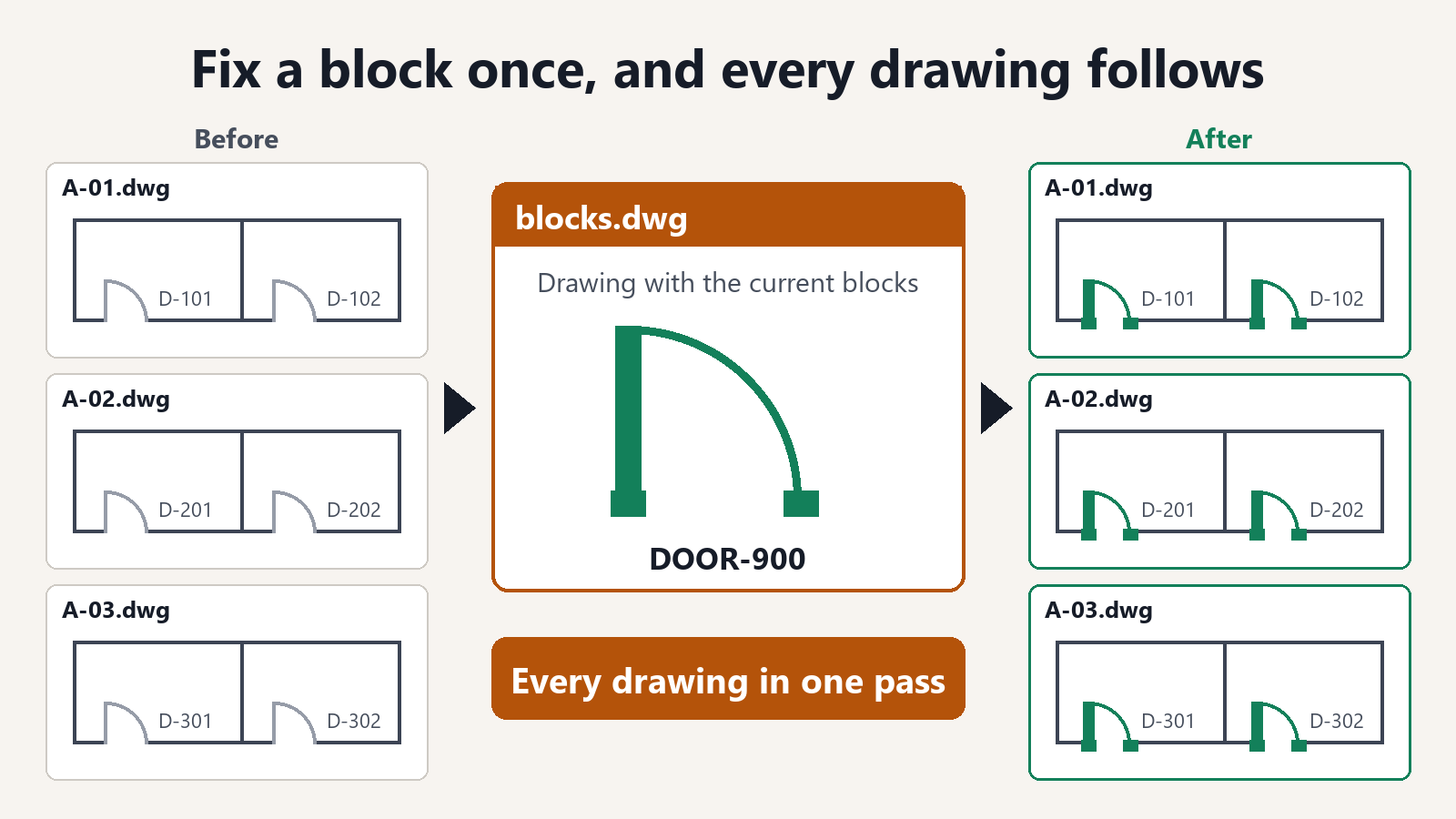
- Digiti _ADCENTER per aprire DesignCenter e visualizzi i blocchi del disegno libreria che contiene i blocchi più recenti.
- Faccia clic con il pulsante destro sul blocco da aggiornare e scelga l'opzione che ridefinisce soltanto il blocco, senza inserirlo.
- Per i blocchi con attributi, esegua _ATTSYNC per allineare gli attributi dei blocchi inseriti alla nuova definizione del blocco.
- Salvi e chiuda il disegno, poi passi al successivo. Se i blocchi sono più di uno, ripeta i passaggi 3 e 4 per ciascun blocco.
Chiedi all'IA di farlo in un solo passaggio
Si rivolga a un'IA su cui è installato Folder Block Updater for AutoCAD (ad esempio Claude Desktop). Per i file DWG, lasci AutoCAD aperto.
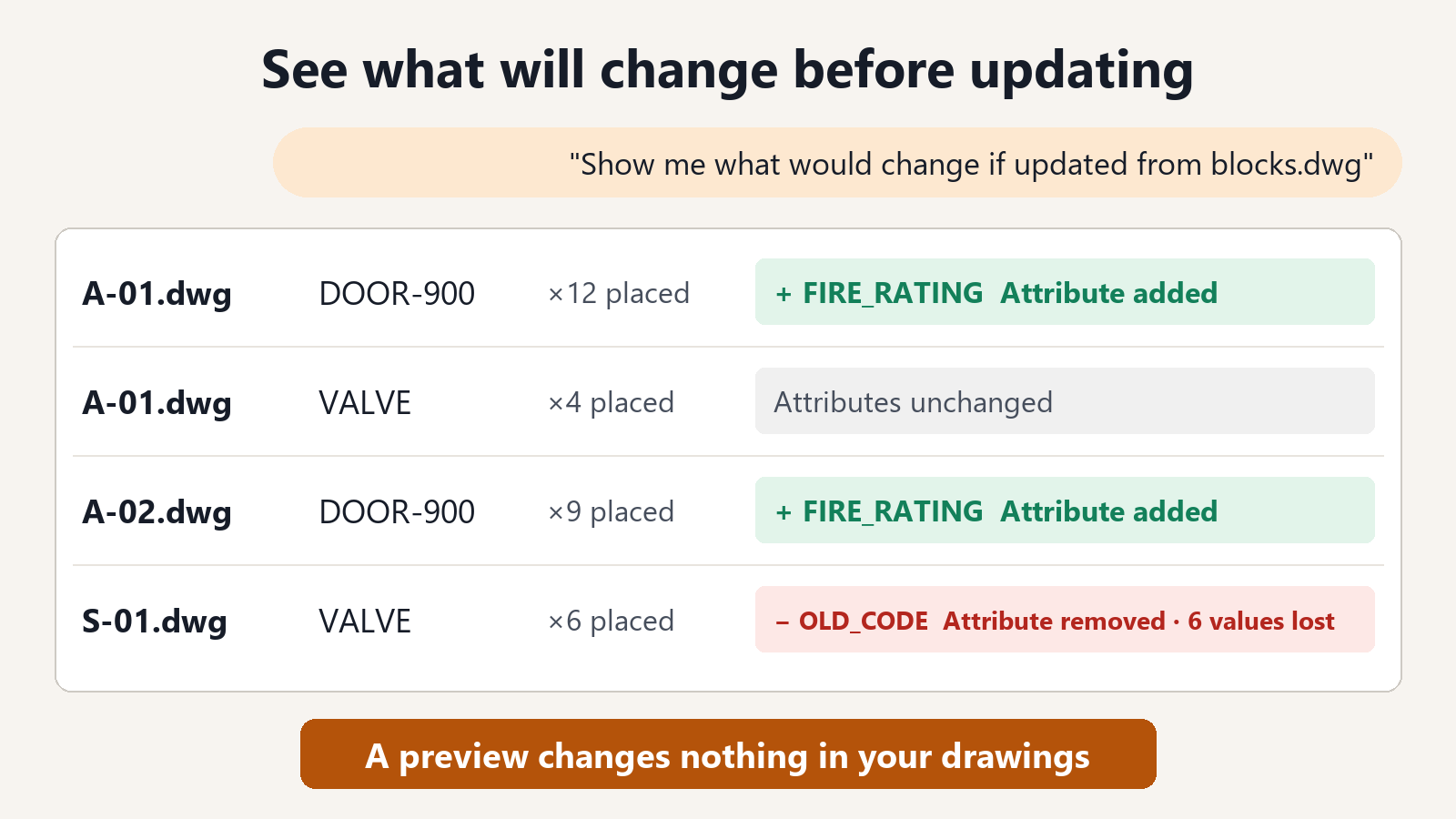
"Mostrami cosa cambierebbe se i blocchi in C:\Disegni\ProgettoA fossero aggiornati da C:\Standards\blocks.dwg"
Per ogni disegno, il risultato elenca i nomi dei blocchi che verrebbero aggiornati, il numero di istanze inserite e gli attributi che verrebbero aggiunti o persi. Se il risultato è quello atteso, esegua l'aggiornamento.
"Aggiornali e salva i disegni in una cartella chiamata Aggiornati"
Per aggiornare solo alcuni blocchi, ne indichi i nomi.
"Aggiorna solo i blocchi DOOR-900 e VALVE"
Pensato per poter delegare il lavoro in sicurezza
- I file originali non vengono modificati. I disegni aggiornati vengono salvati in una cartella separata, quindi lo stato precedente all'aggiornamento resta invariato.
- Si vede prima cosa cambia. Prima del salvataggio è possibile controllare quali blocchi di quali disegni cambieranno.
- Posizione, scala, rotazione e valori degli attributi con lo stesso nome vengono mantenuti. Gli attributi appena aggiunti ricevono il valore predefinito impostato nel blocco. Per gli attributi che non esistono nel nuovo blocco, prima del salvataggio si può vedere quanti valori andranno persi.
- I blocchi il cui punto base è cambiato non si spostano nel disegno.
- I disegni salvati vengono riletti e verificati. Se non è stato possibile verificare un disegno, ne viene indicato il nome.
Elencare i blocchi e vedere in anteprima cosa cambierebbe sono gratuiti. Salvare i disegni aggiornati richiede un abbonamento.
Domande frequenti
Come si preparano i blocchi più recenti?
Prepari un unico disegno libreria di blocchi che contiene i blocchi più recenti. Usi un file .dwg per aggiornare i disegni DWG e un file .dxf per aggiornare i disegni DXF. I blocchi con lo stesso nome vengono aggiornati.
Cosa succede ai blocchi che non sono nella libreria?
Restano invariati. I blocchi presenti solo nel disegno non vengono toccati.
Si possono aggiornare anche i blocchi dinamici?
I blocchi dinamici e i blocchi con attributi che contengono campi restano invariati, in modo che la loro forma non venga danneggiata. Viene indicato quali blocchi sono stati lasciati invariati.