Pasos en AutoCAD estándar
- Abra un plano que desee actualizar.
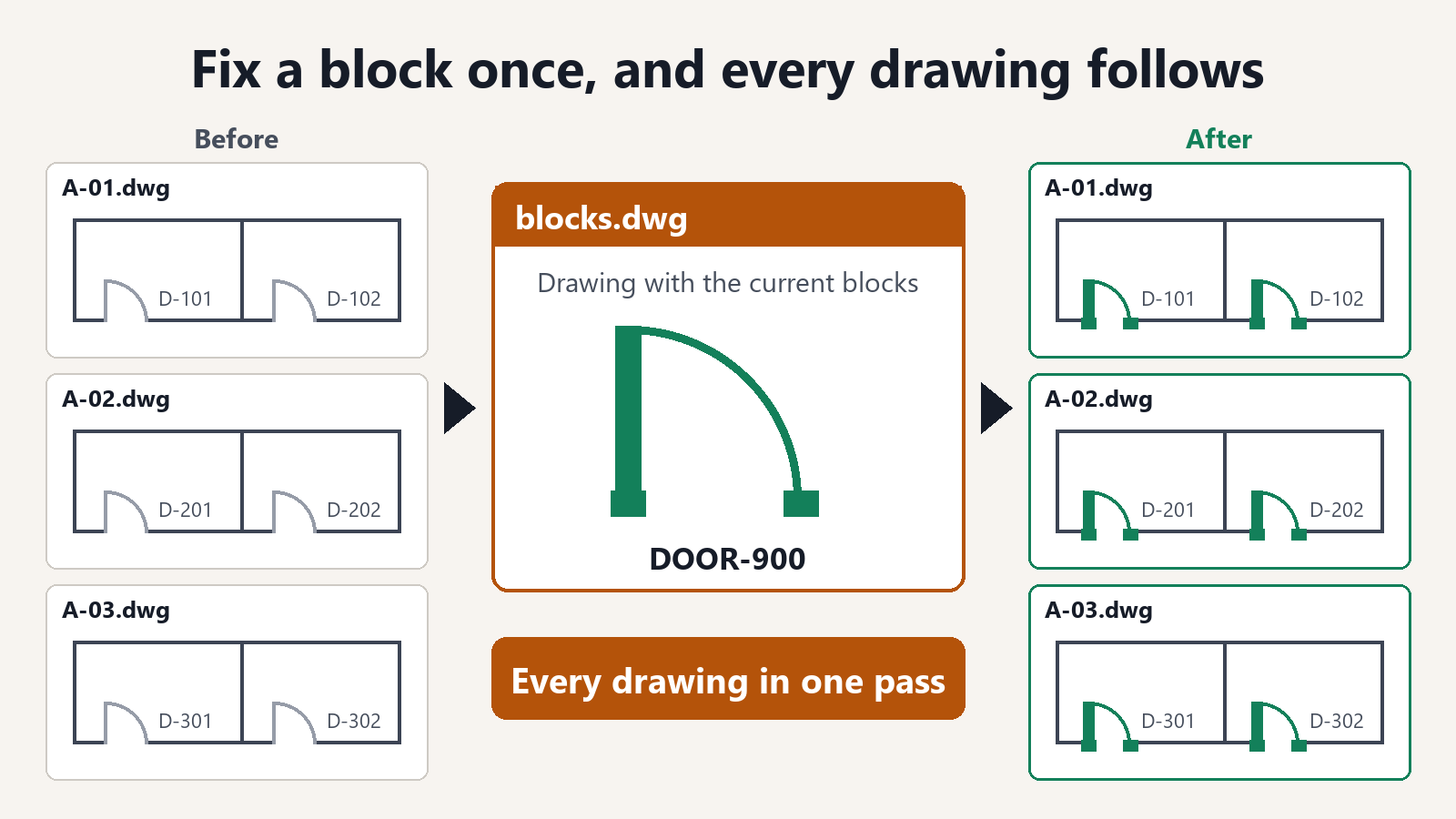
- Escriba _ADCENTER para abrir DesignCenter y muestre los bloques del plano de biblioteca de bloques que contiene los bloques más recientes.
- Haga clic con el botón derecho en el bloque que desea actualizar y elija la opción para redefinir solamente.
- Para los bloques con atributos, ejecute _ATTSYNC para ajustar los atributos de los bloques insertados a la nueva definición del bloque.
- Guarde y cierre el plano, y pase al siguiente. Si hay varios bloques, repita los pasos 3 y 4 para cada bloque.
Pídalo a la IA en un solo paso
Pídaselo a una IA que tenga instalado Folder Block Updater for AutoCAD (por ejemplo, Claude Desktop). Para archivos DWG, mantenga AutoCAD en ejecución.
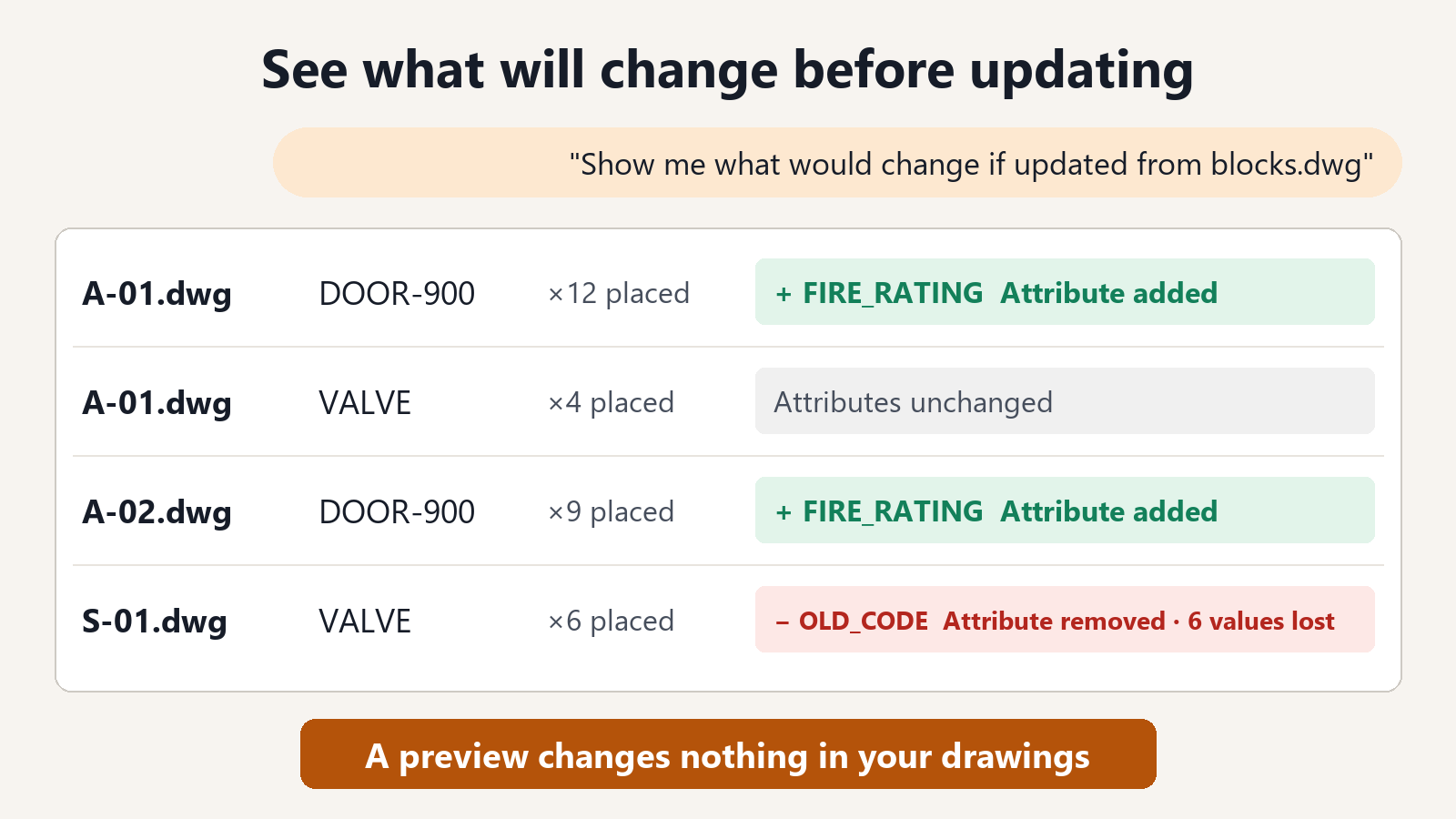
"Muéstreme qué cambiaría si se actualizan los bloques de C:\Planos\ProyectoA a partir de C:\Standards\blocks.dwg"
Para cada plano, el resultado muestra los nombres de los bloques que se actualizarían, el número de instancias insertadas y los atributos que se agregarían o se perderían. Si el resultado es el esperado, ejecute la actualización.
"Actualícelos y guarde los planos en una carpeta llamada Actualizados"
Para actualizar solo algunos de los bloques, indique sus nombres.
"Actualice solo los bloques DOOR-900 y VALVE"
Diseñado para delegarlo con seguridad
- Sus archivos originales no se modifican. Los planos actualizados se guardan en una carpeta distinta, de modo que el estado anterior a la actualización se conserva.
- Puede ver primero qué cambia. Antes de guardar nada, puede comprobar qué bloques de qué planos cambiarán.
- Se conservan la ubicación, la escala, la rotación y los valores de los atributos con el mismo nombre. Los atributos nuevos reciben el valor predeterminado definido en el bloque. Para los atributos que no existen en el bloque nuevo, puede ver antes de guardar cuántos valores se perderán.
- Los bloques cuyo punto base cambió no se mueven en el plano.
- Los planos guardados se vuelven a leer y se comprueban. Si no se pudo verificar un plano, se le indica cuál.
Listar los bloques y obtener una vista previa de lo que cambiaría son gratuitos. Guardar los planos actualizados es una función de suscripción.
Preguntas frecuentes
¿Cómo preparo los bloques más recientes?
Prepare un plano de biblioteca de bloques que contenga los bloques más recientes. Use un archivo .dwg para actualizar planos DWG y un archivo .dxf para actualizar planos DXF. Se actualizan los bloques que tienen el mismo nombre.
¿Qué pasa con los bloques que no están en la biblioteca?
Se dejan como están. Los bloques que existen solo en el plano no se tocan.
¿También se pueden actualizar los bloques dinámicos?
Los bloques dinámicos y los bloques cuyos atributos contienen campos se dejan como están, para que su forma no se dañe. Se le indica qué bloques se dejaron sin cambios.