AutoCAD の標準機能でやる手順
- 更新したい図面を1枚開きます。
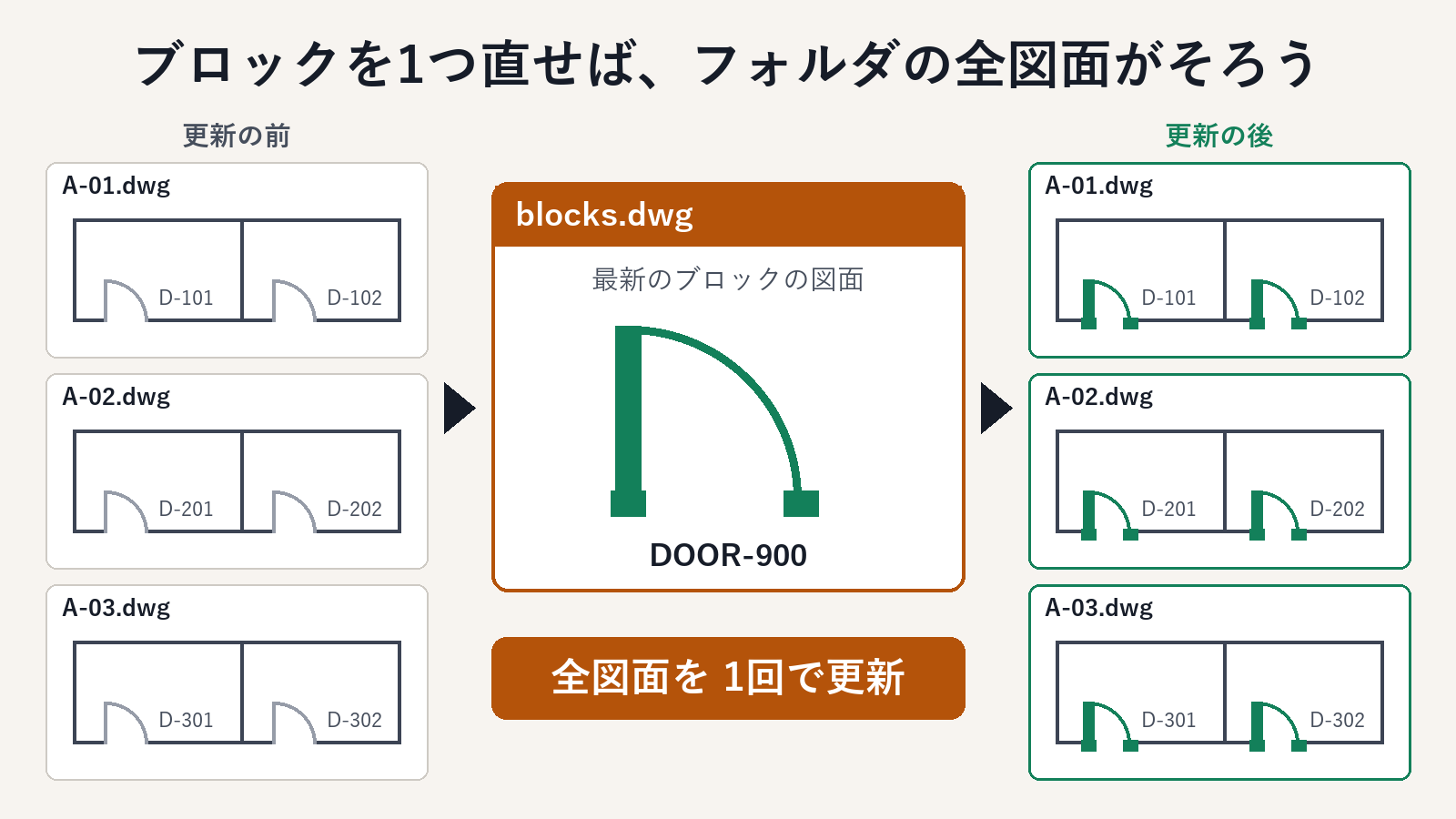
- ADCENTER と入力して DesignCenter を開き、最新のブロックを入れた図面の「ブロック」を表示します。
- 更新したいブロックを右クリックして「再定義のみ」を選びます。
- 属性のあるブロックは、ATTSYNC を実行して、置いてあるブロックの属性を新しい定義にそろえます。
- 保存して閉じ、次の図面へ進みます。ブロックが複数ある時は、ブロックごとに 3〜4 をくり返します。
AI に頼んでまとめてやる方法
「フォルダのブロックを一括更新 for AutoCAD」を入れた AI(Claude Desktop など)に、こう頼みます。DWG の時は AutoCAD を起動しておきます。
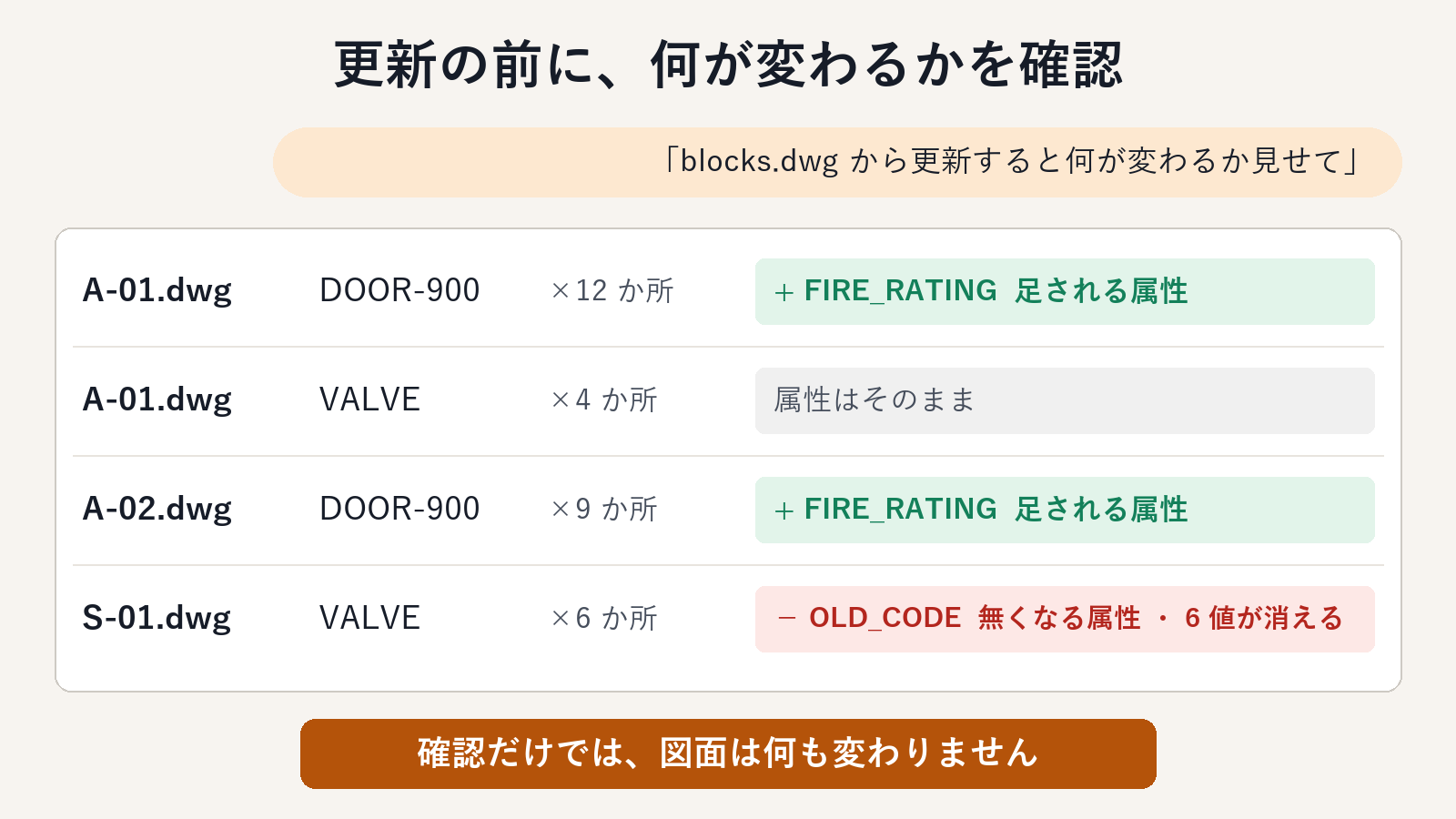
「C:\図面\案件A の図面のブロックを、C:\標準\blocks.dwg のブロックで更新すると何が変わるか見せて」
図面ごとに、更新されるブロックの名前と置かれている数、増える属性や無くなる属性が並びます。思ったとおりなら、更新します。
「それで更新して、『更新済み』フォルダに保存して」
一部のブロックだけ更新したい時は、名前を伝えます。
「DOOR-900 と VALVE だけ更新して」
安心して任せるための作り
- 元のファイルは変更しません。更新した図面は別のフォルダに保存するので、更新の前の状態がそのまま残ります。
- 変わる所を先に見られます。どの図面のどのブロックが変わるかを、保存の前に確かめられます。
- 置いた場所・尺度・回転と、同じ名前の属性の値はそのまま残ります。新しく増えた属性には、ブロックで決めた既定の値が入ります。新しいブロックに無い属性は、値がいくつ消えるかを保存の前に見られます。
- 基点が変わったブロックも、図面の上の位置は動きません。
- 保存した図面は読み戻して確かめます。確かめられなかった図面は、どれかを知らせます。
ブロックの一覧と、何が変わるかの確認は無料です。更新した図面の保存は購読の機能です。
よくある質問
最新のブロックは、どう用意すればいいですか?
最新のブロックを入れた図面を1つ用意します。DWG の図面を更新する時は .dwg、DXF の図面を更新する時は .dxf です。同じ名前のブロックが更新の対象になります。
ライブラリに無いブロックはどうなりますか?
そのまま残ります。図面だけにあるブロックには触りません。
ダイナミック ブロックも更新できますか?
ダイナミック ブロックと、属性にフィールドを入れてあるブロックは、形を崩さないためにそのまま残し、どれを残したかを知らせます。