AutoCAD でやる手順
- 図面を1枚開き、Express Tools の BCOUNT を実行して対象を選ぶと(全部なら ALL)、選んだ中のブロックの名前と数が出ます。数えるのは今の空間(モデルか、そのレイアウト)です。
- 複数の図面をまとめて数える時は、DATAEXTRACTION(データ書き出し)を実行します。
- 対象の図面を足し、オブジェクトの種類を「ブロック」だけにして、名前と個数の列を選びます。
- 表か外部ファイルに書き出します。
AI に頼んでまとめてやる方法
「フォルダのブロックを一括更新 for AutoCAD」を入れた AI(Claude Desktop など)に、こう頼みます。DWG の時は AutoCAD を起動しておきます。
「C:\図面\案件A の図面が使っているブロックを一覧にして」
図面ごとに、ブロックの名前と置かれている数が並びます。最新のブロックを入れた図面を一緒に伝えると、更新の対象になるブロックに印が付きます。
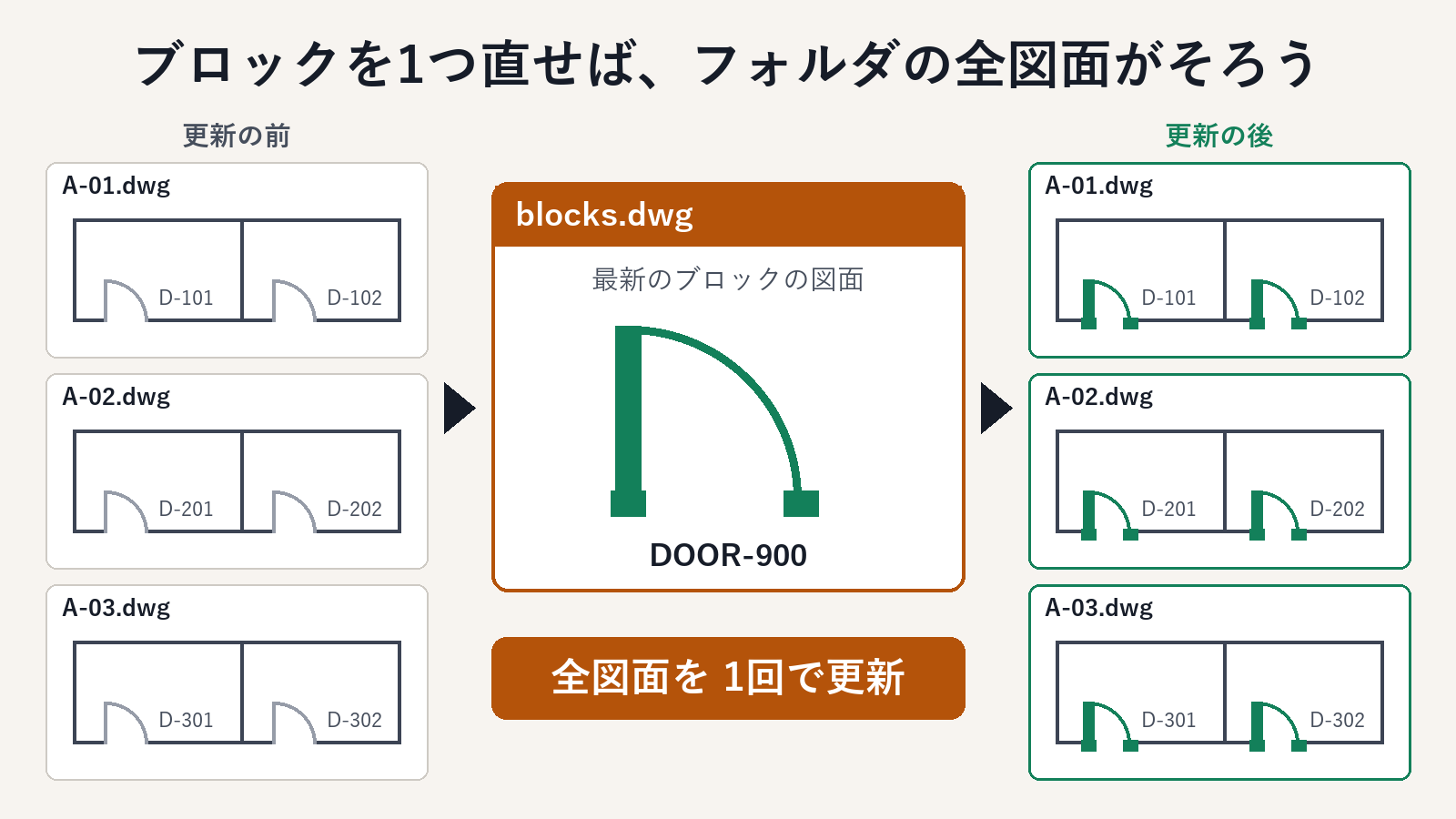
「C:\標準\blocks.dwg にあるブロックに印を付けて」
「VALVE が一番多い図面はどれ?」のように、続けて聞くこともできます。
この一覧で分かること
- どの図面に、どのブロックがいくつあるか。直す前に影響の大きさが分かります。
- 標準のブロックと、その図面だけのブロックの区別。印の無いブロックは、ライブラリに無いブロックです。
- 読めなかった図面の数。開いている図面や壊れた図面は飛ばして知らせます。
ブロックの一覧と、更新で何が変わるかの確認は無料で、回数の制限はありません。
よくある質問
レイアウトに置いたブロックも数えますか?
はい。モデル空間・レイアウト・ほかのブロックの中に置かれたものを数えます。
AutoCAD が無くても使えますか?
DXF の図面は AutoCAD なしで一覧にできます。DWG の図面は Windows 版の AutoCAD を起動しておきます。
一覧を見た後、そのまま更新もできますか?
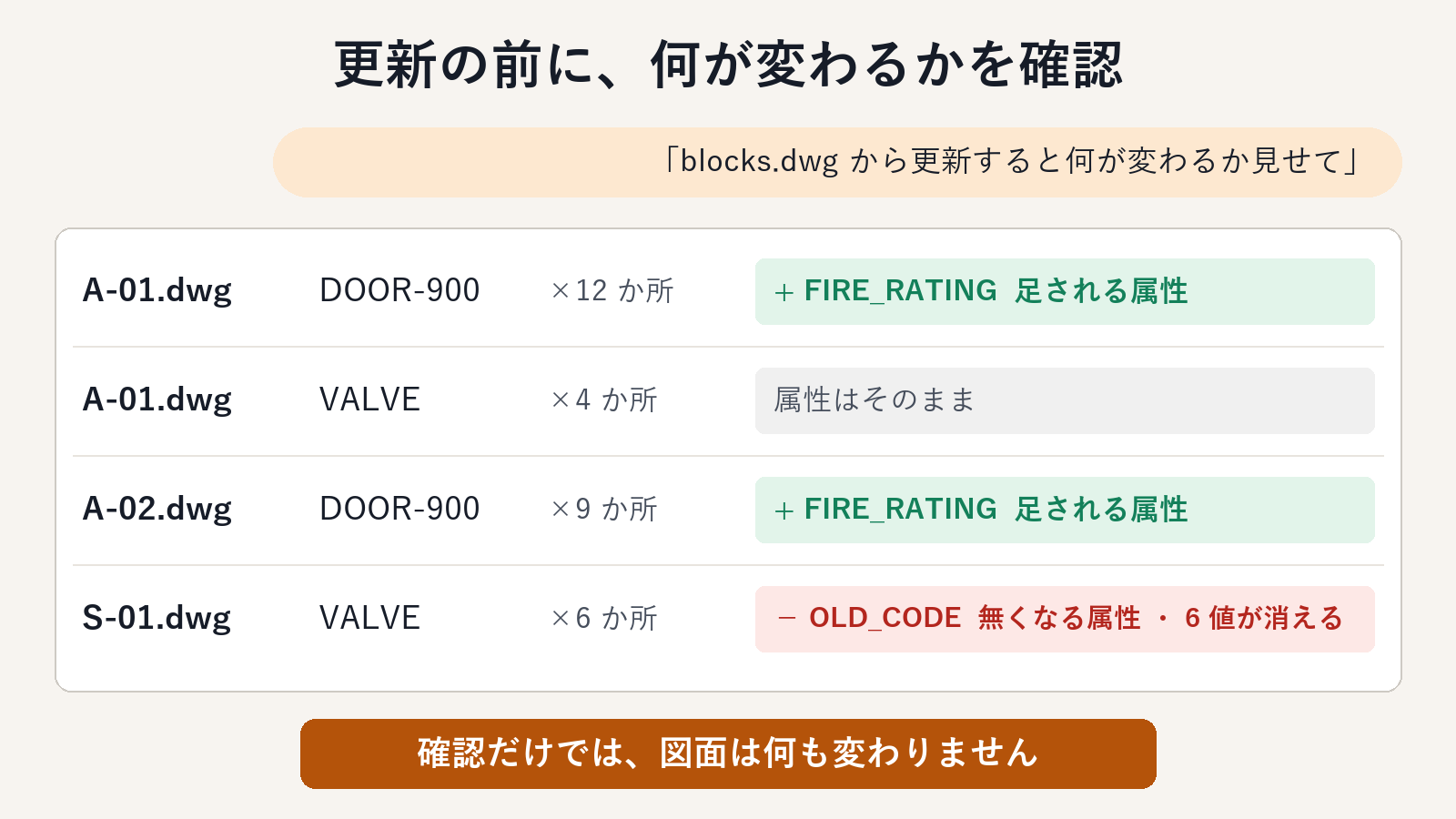
はい。続けて「このフォルダのブロックを blocks.dwg で更新すると何が変わるか見せて」と頼むと、変わる所を確かめてから更新できます。更新した図面の保存は購読の機能です。