Le faire dans AutoCAD
- Ouvrez un dessin et lancez _BCOUNT depuis Express Tools. Sélectionnez les objets (utilisez _ALL pour tout sélectionner). La commande affiche le nom et le nombre de chaque bloc de votre sélection. Elle ne compte que l'espace courant : l'espace objet ou cette présentation.
- Pour compter les blocs de plusieurs dessins ensemble, lancez _DATAEXTRACTION afin d'ouvrir l'assistant d'extraction de données.
- Ajoutez les dessins à compter, réglez le type d'objet sur les blocs uniquement, puis sélectionnez les colonnes du nom et du nombre.
- Générez le résultat sous forme de tableau ou de fichier externe.
Demander à l'IA de le faire en une étape
Posez la question à un client IA sur lequel Folder Block Updater for AutoCAD est installé (par exemple Claude Desktop). Pour les fichiers DWG, démarrez d'abord AutoCAD.
« Liste les blocs utilisés par les dessins de C:\Dessins\ProjetA »
Pour chaque dessin, la liste indique les noms des blocs et le nombre d'occurrences placées. Si vous indiquez aussi à l'IA quel dessin est le dessin de bibliothèque de blocs, les blocs qui seraient mis à jour sont marqués.
« Marque les blocs qui sont dans C:\Standards\blocks.dwg »
Vous pouvez aussi poser des questions complémentaires, par exemple :
« Quel dessin contient le plus de blocs VALVE ? »
Ce que la liste vous apprend
- Quels dessins contiennent quels blocs, et en quelle quantité. Vous voyez l'ampleur de l'impact d'une modification avant de l'effectuer.
- Quels blocs sont standard et lesquels n'existent que dans ce dessin. Un bloc sans marque ne figure pas dans le dessin de bibliothèque.
- Combien de dessins n'ont pas pu être lus. Les dessins ouverts ou endommagés sont ignorés, et vous en êtes informé.
Lister les blocs et prévisualiser les changements qu'entraînerait une mise à jour sont des fonctions gratuites, utilisables sans limite.
Questions fréquentes
Les blocs placés dans les présentations sont-ils comptés ?
Oui. Les blocs placés dans l'espace objet, dans les présentations et à l'intérieur d'autres blocs sont comptés.
Puis-je l'utiliser sans AutoCAD ?
Les dessins DXF peuvent être listés sans AutoCAD. Pour les dessins DWG, démarrez d'abord AutoCAD pour Windows.
Puis-je mettre à jour les blocs juste après avoir consulté la liste ?
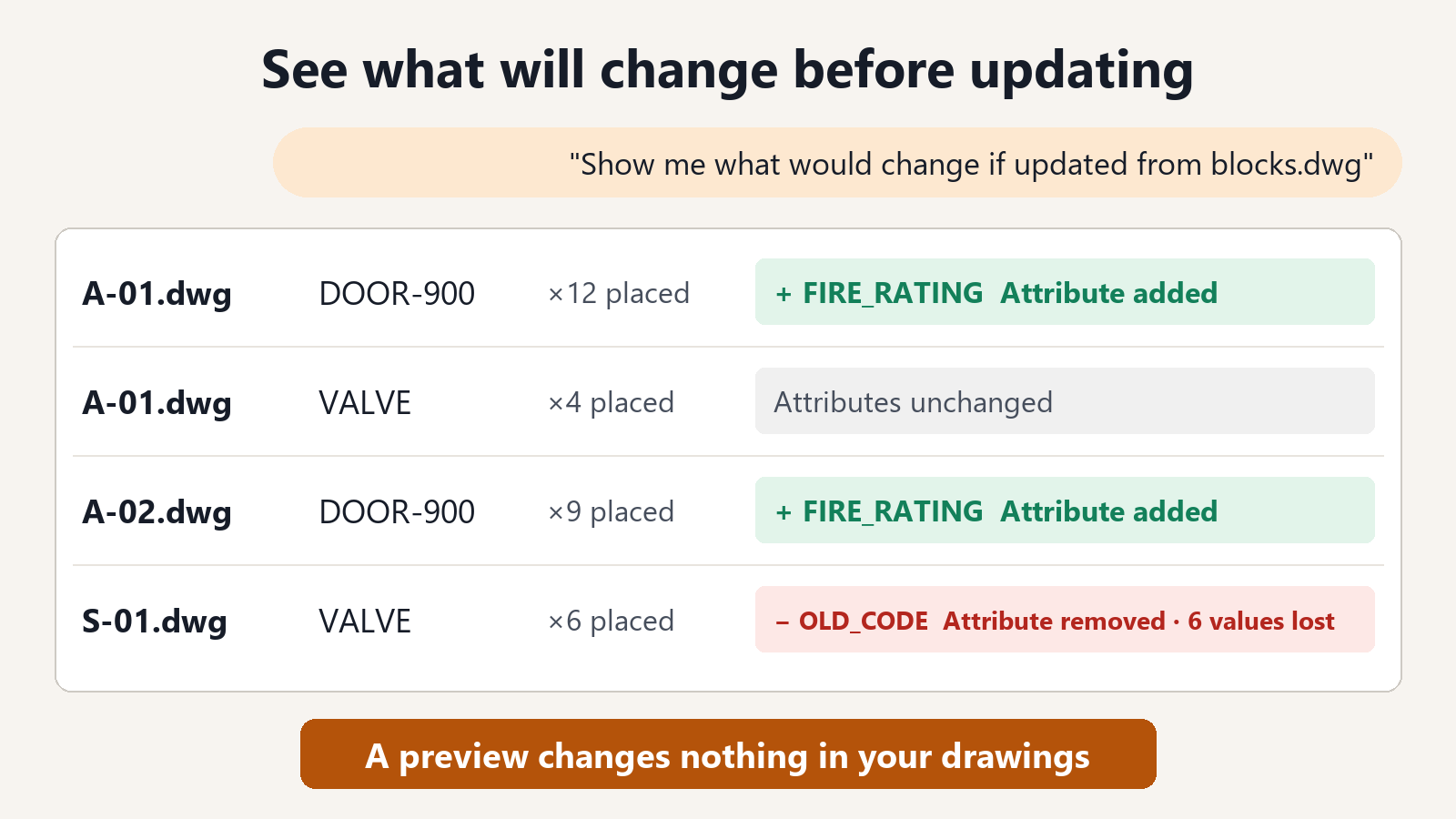
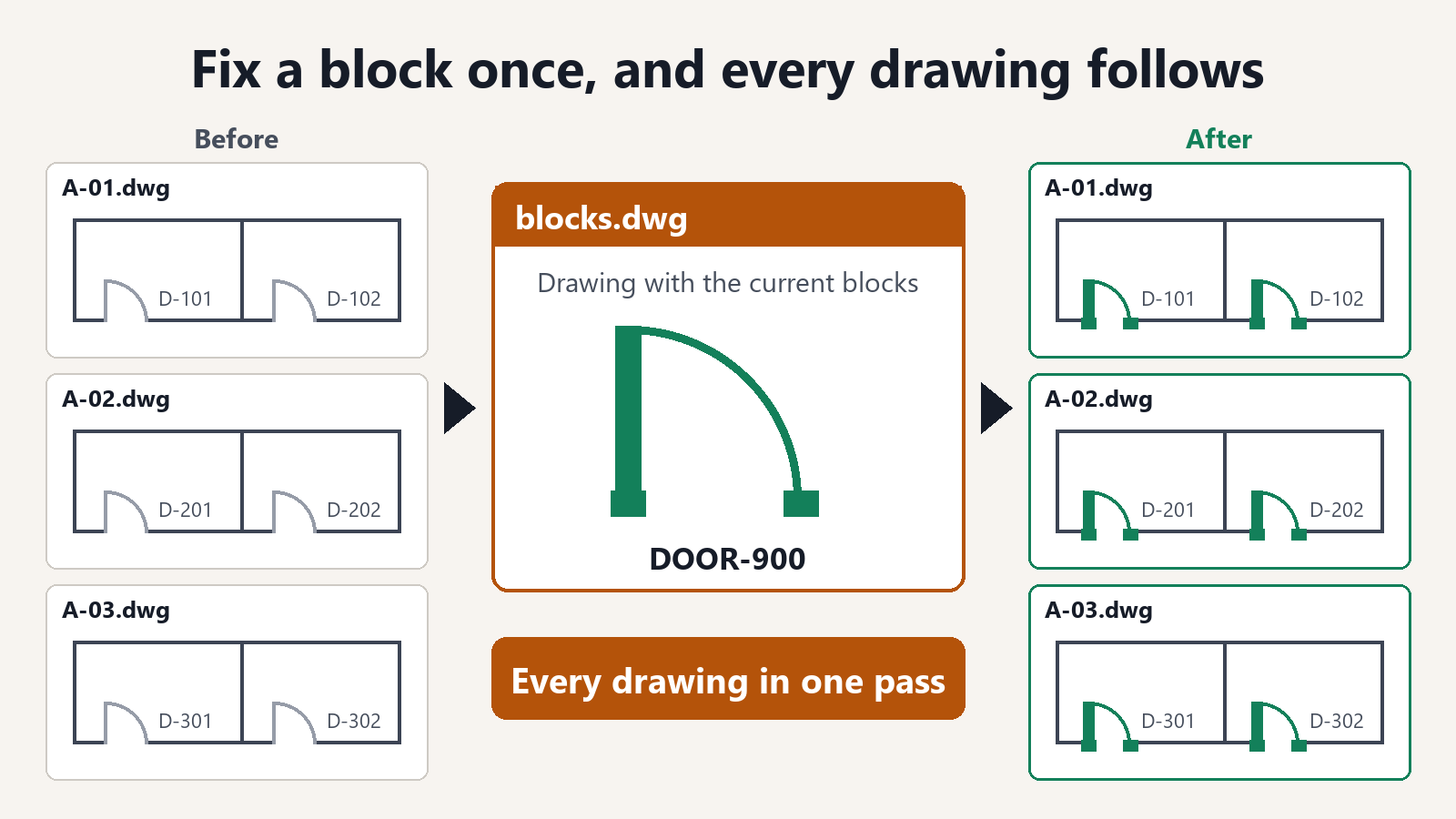
Oui. Demandez à l'IA, par exemple : « Montre-moi ce qui changerait si les blocs de C:\Dessins\ProjetA étaient mis à jour à partir de C:\Standards\blocks.dwg ». Vous pouvez vérifier ce qui va changer avant la mise à jour. L'enregistrement des dessins mis à jour nécessite un abonnement.