Schritte in Standard-AutoCAD
- Öffnen Sie eine Zeichnung, die Sie aktualisieren möchten.
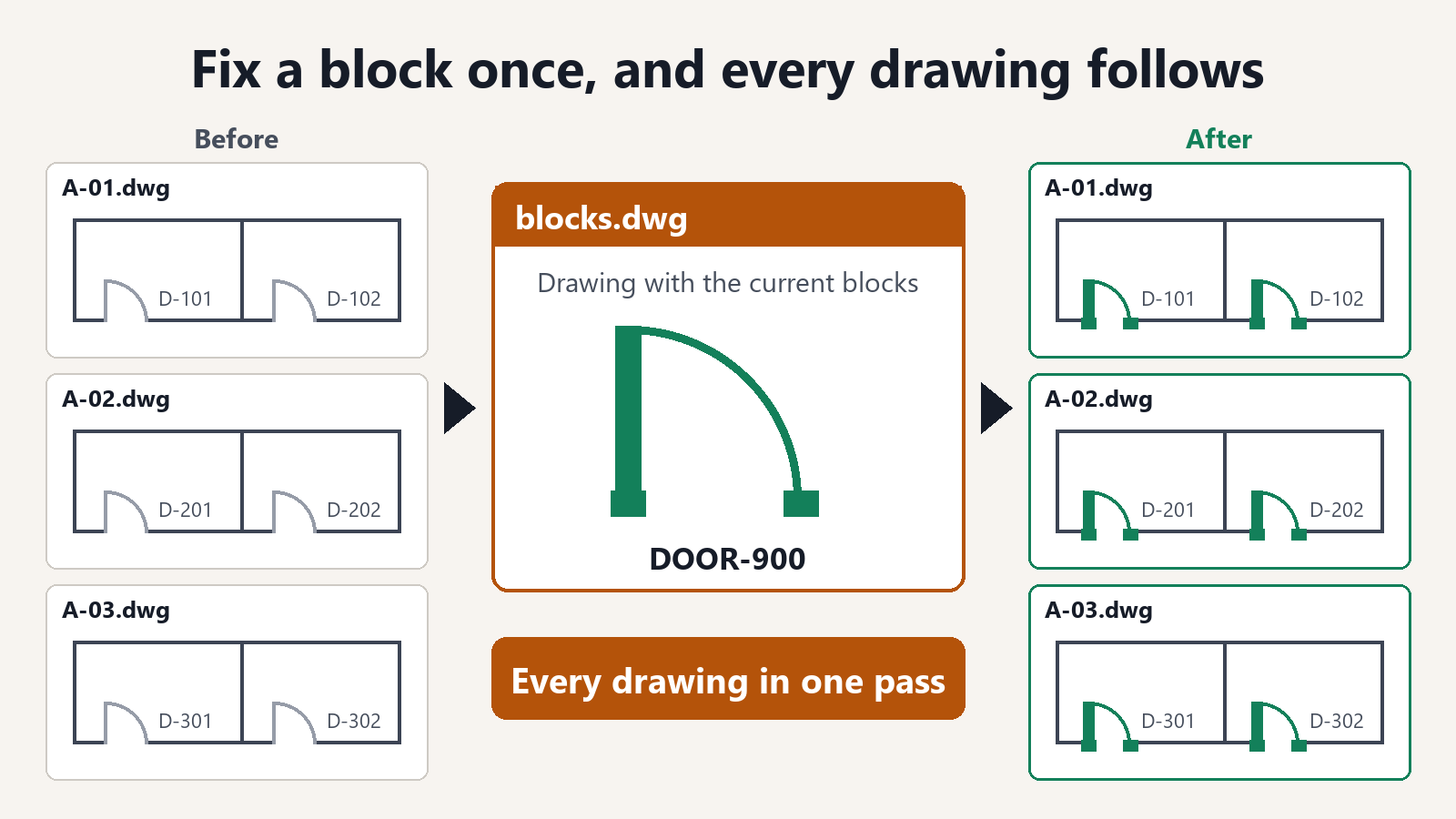
- Geben Sie _ADCENTER ein, um DesignCenter zu öffnen, und lassen Sie sich die Blöcke der Blockbibliothek-Zeichnung mit den neuesten Blöcken anzeigen.
- Klicken Sie mit der rechten Maustaste auf den Block, den Sie aktualisieren möchten, und wählen Sie die Option, die den Block nur neu definiert.
- Führen Sie bei Blöcken mit Attributen _ATTSYNC aus, um die Attribute der eingefügten Blöcke an die neue Blockdefinition anzugleichen.
- Speichern und schließen Sie die Zeichnung und fahren Sie mit der nächsten fort. Bei mehreren Blöcken wiederholen Sie die Schritte 3 und 4 für jeden Block.
KI erledigt es in einem Schritt
Beauftragen Sie eine KI, auf der Folder Block Updater for AutoCAD installiert ist (zum Beispiel Claude Desktop). Lassen Sie bei DWG-Dateien AutoCAD geöffnet.
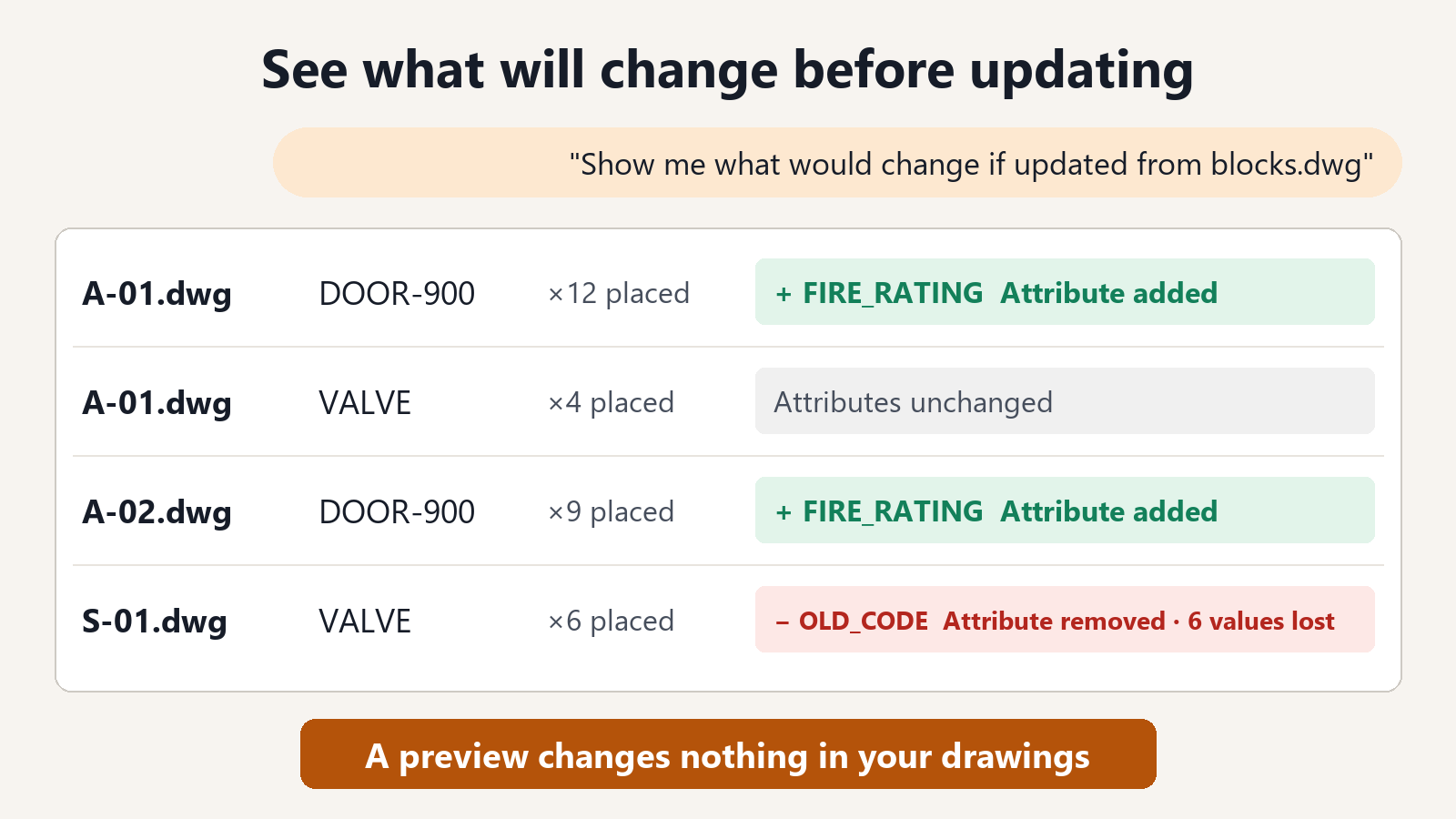
"Zeige mir, was sich ändern würde, wenn die Blöcke in C:\Zeichnungen\ProjektA aus C:\Standards\blocks.dwg aktualisiert werden"
Für jede Zeichnung listet das Ergebnis die Namen der Blöcke auf, die aktualisiert würden, die Anzahl der eingefügten Blockreferenzen und die Attribute, die hinzukämen oder verloren gingen. Entspricht das Ergebnis Ihren Erwartungen, führen Sie die Aktualisierung aus.
"Aktualisiere sie und speichere die Zeichnungen in einem Ordner namens Aktualisiert"
Um nur einige der Blöcke zu aktualisieren, nennen Sie deren Namen.
"Aktualisiere nur die Blöcke DOOR-900 und VALVE"
So übergeben Sie die Aufgabe bedenkenlos
- Ihre Originaldateien werden nicht geändert. Aktualisierte Zeichnungen werden in einem separaten Ordner gespeichert, sodass der Stand vor der Aktualisierung erhalten bleibt.
- Sie sehen vorab, was sich ändert. Bevor etwas gespeichert wird, können Sie prüfen, welche Blöcke in welchen Zeichnungen sich ändern.
- Position, Maßstab, Drehung und die Werte gleichnamiger Attribute bleiben erhalten. Neu hinzugefügte Attribute erhalten den im Block festgelegten Standardwert. Bei Attributen, die im neuen Block nicht vorhanden sind, sehen Sie vor dem Speichern, wie viele Werte verloren gehen.
- Blöcke mit geändertem Basispunkt verschieben sich in der Zeichnung nicht.
- Gespeicherte Zeichnungen werden zurückgelesen und geprüft. Konnte eine Zeichnung nicht geprüft werden, erfahren Sie, welche.
Das Auflisten der Blöcke und die Vorschau der Änderungen sind kostenlos. Das Speichern der aktualisierten Zeichnungen ist eine Funktion des Abonnements.
Häufige Fragen
Wie bereite ich die neuesten Blöcke vor?
Bereiten Sie eine Blockbibliothek-Zeichnung vor, die die neuesten Blöcke enthält. Verwenden Sie eine .dwg-Datei, um DWG-Zeichnungen zu aktualisieren, und eine .dxf-Datei, um DXF-Zeichnungen zu aktualisieren. Blöcke mit demselben Namen werden aktualisiert.
Was passiert mit Blöcken, die nicht in der Blockbibliothek enthalten sind?
Sie bleiben unverändert. Blöcke, die nur in der Zeichnung vorhanden sind, werden nicht angetastet.
Können auch dynamische Blöcke aktualisiert werden?
Dynamische Blöcke und Blöcke, deren Attribute Felder enthalten, bleiben unverändert, damit ihre Form nicht beschädigt wird. Sie erfahren, welche Blöcke unverändert geblieben sind.