AutoCAD에서 하는 순서
- 도면 하나를 엽니다.
- 새 블록이 도면에 없으면 먼저 삽입하여 블록 정의를 추가합니다.
- Express Tools의 _BLOCKREPLACE를 실행하고, 바꿀 블록과 대체할 블록을 선택합니다.
- 블록에 속성이 있으면 값이 예상과 같은지 하나씩 확인합니다.
- 도면을 저장하고 닫은 뒤 다음 도면으로 넘어갑니다.
AI에게 한 번에 맡기기
Folder Block Updater for AutoCAD가 설치된 AI 클라이언트(예: Claude Desktop)에 요청합니다. DWG 파일의 경우 AutoCAD를 실행한 상태로 둡니다.
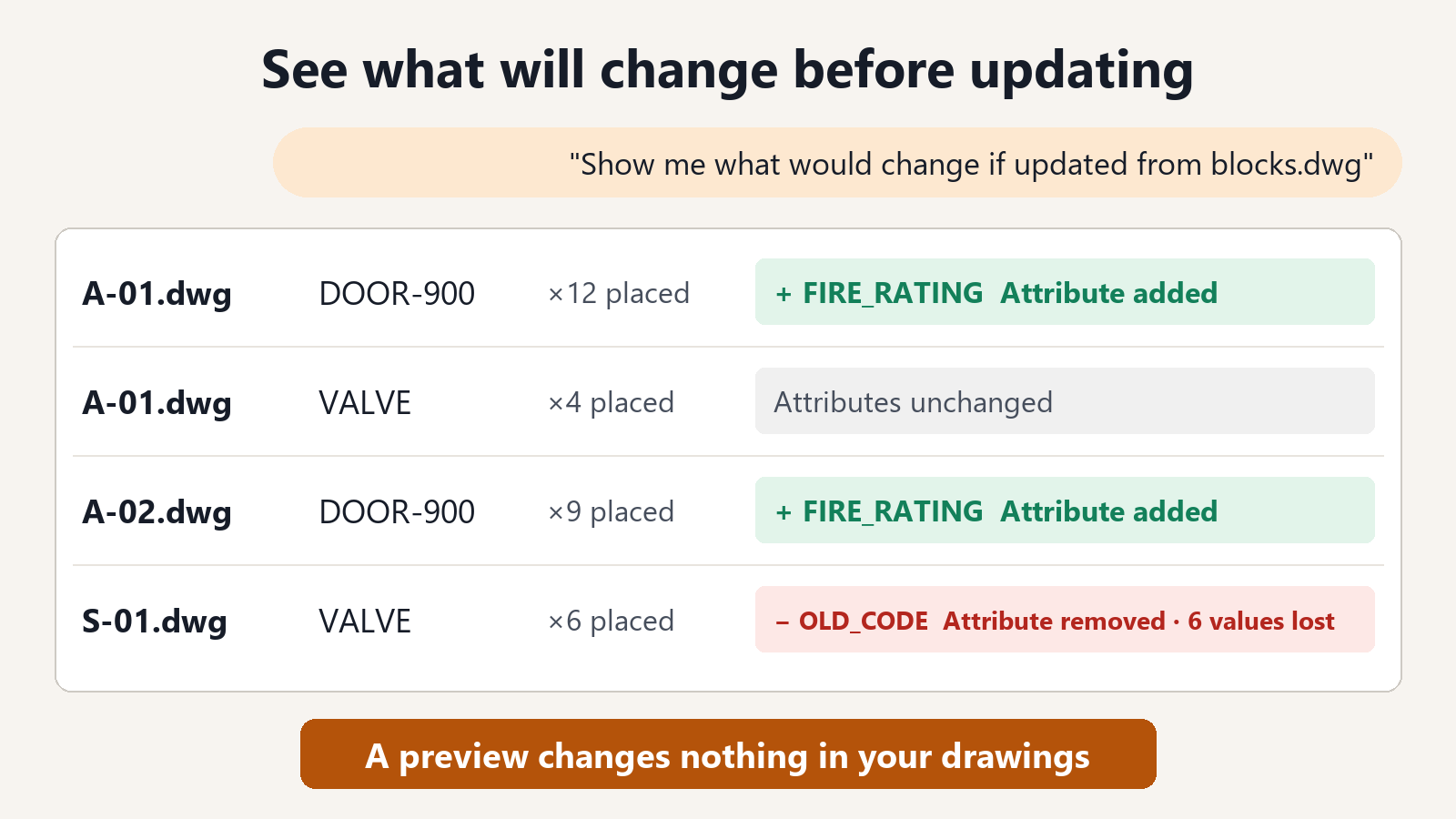
"C:\Drawings\ProjectA 폴더의 도면에서 SYM-OLD를 C:\Standards\blocks.dwg의 SYM-NEW로 바꾸면 무엇이 달라지는지 보여 주세요."
결과에는 도면마다 바뀔 블록의 수가 표시됩니다. 또한 새 블록에 없어서 사라질 속성과, 그중 값이 들어 있는 속성의 수도 표시됩니다. 결과가 예상과 같으면 교체를 실행합니다.
"바꾸고 도면을 Replaced라는 이름의 폴더에 저장해 주세요."
안전하게 작업할 수 있는 이유
- 원본 파일은 변경되지 않습니다. 블록을 바꾼 도면은 다른 폴더에 저장됩니다. 같은 이름의 파일이 이미 있으면 덮어쓰지 않습니다.
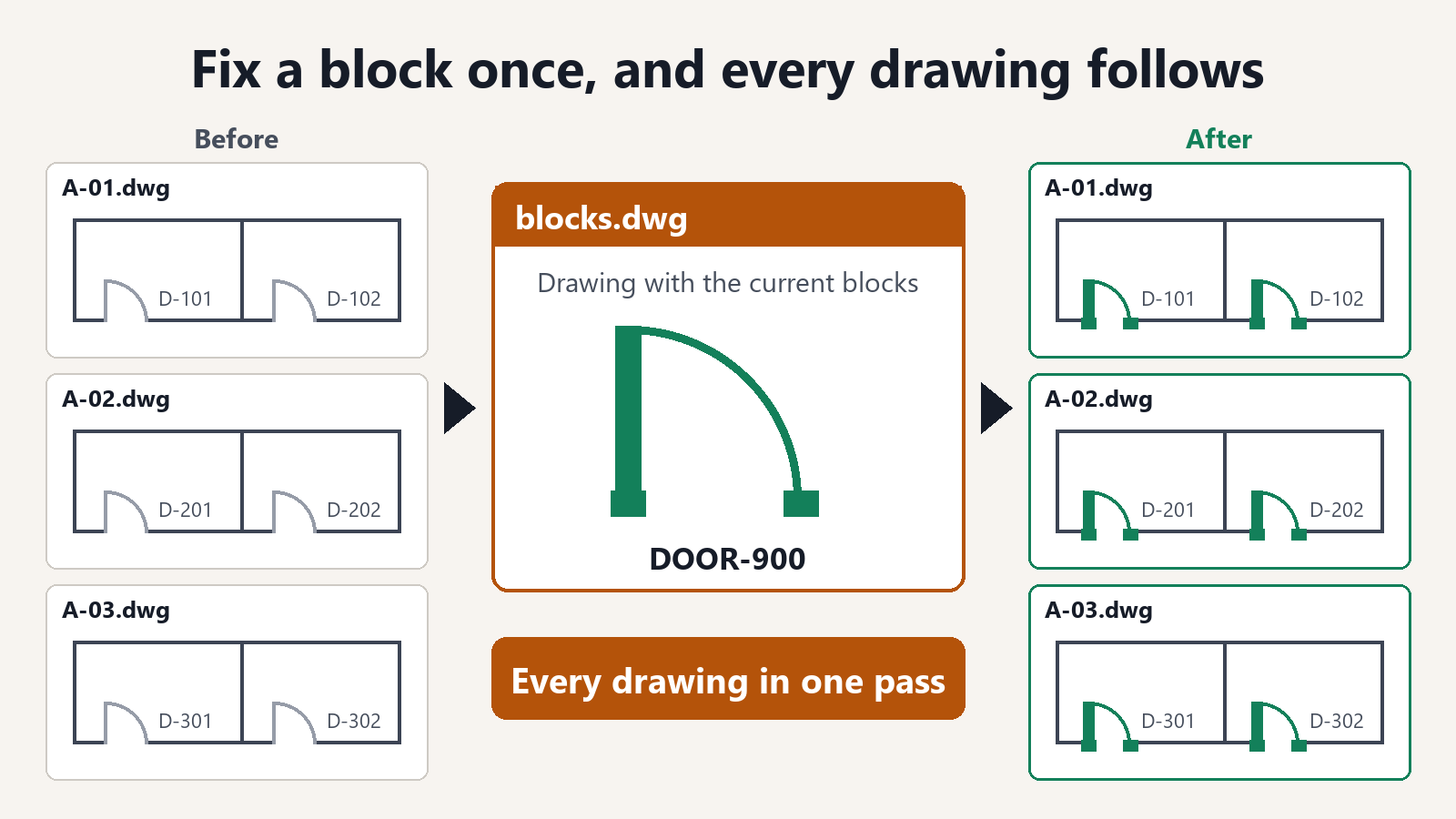
- 위치, 축척, 회전, 레이어는 그대로입니다. 새 블록은 같은 위치에 같은 크기와 방향으로 배치됩니다.
- 이름이 같은 속성의 값은 그대로 옮겨집니다. 숫자나 코드를 다시 입력할 필요가 없습니다.
- 사라지는 값은 먼저 알려 드립니다. 새 블록에 없는 속성에 대해서는 저장하기 전에 사라질 값이 몇 개인지 확인할 수 있습니다.
- 저장한 도면은 다시 읽어 확인합니다.
블록 목록 보기와 변경 내용 미리 보기는 무료입니다. 블록을 바꾼 도면을 저장하는 기능은 구독 기능입니다.
자주 묻는 질문
새 블록이 도면에 없어도 블록을 바꿀 수 있습니까?
예. 새 블록이 들어 있는 도면을 함께 지정합니다. 그 도면에서 각 도면으로 블록을 가져온 뒤 교체합니다. 중첩된 블록과 레이어도 함께 들어옵니다.
배치(layout)에 놓인 블록도 바뀝니까?
예. 모형 공간, 배치, 다른 블록 안에 놓인 블록이 모두 바뀝니다.
이전 블록이 일부 도면에만 있으면 어떻게 됩니까?
이전 블록이 없는 도면은 바꿀 것이 없으므로 저장되지 않습니다. 블록이 교체된 도면만 저장 폴더에 만들어집니다.