Passos no AutoCAD
- Abra um desenho.
- Se o bloco novo não estiver no desenho, insira-o primeiro para que a definição do bloco seja adicionada.
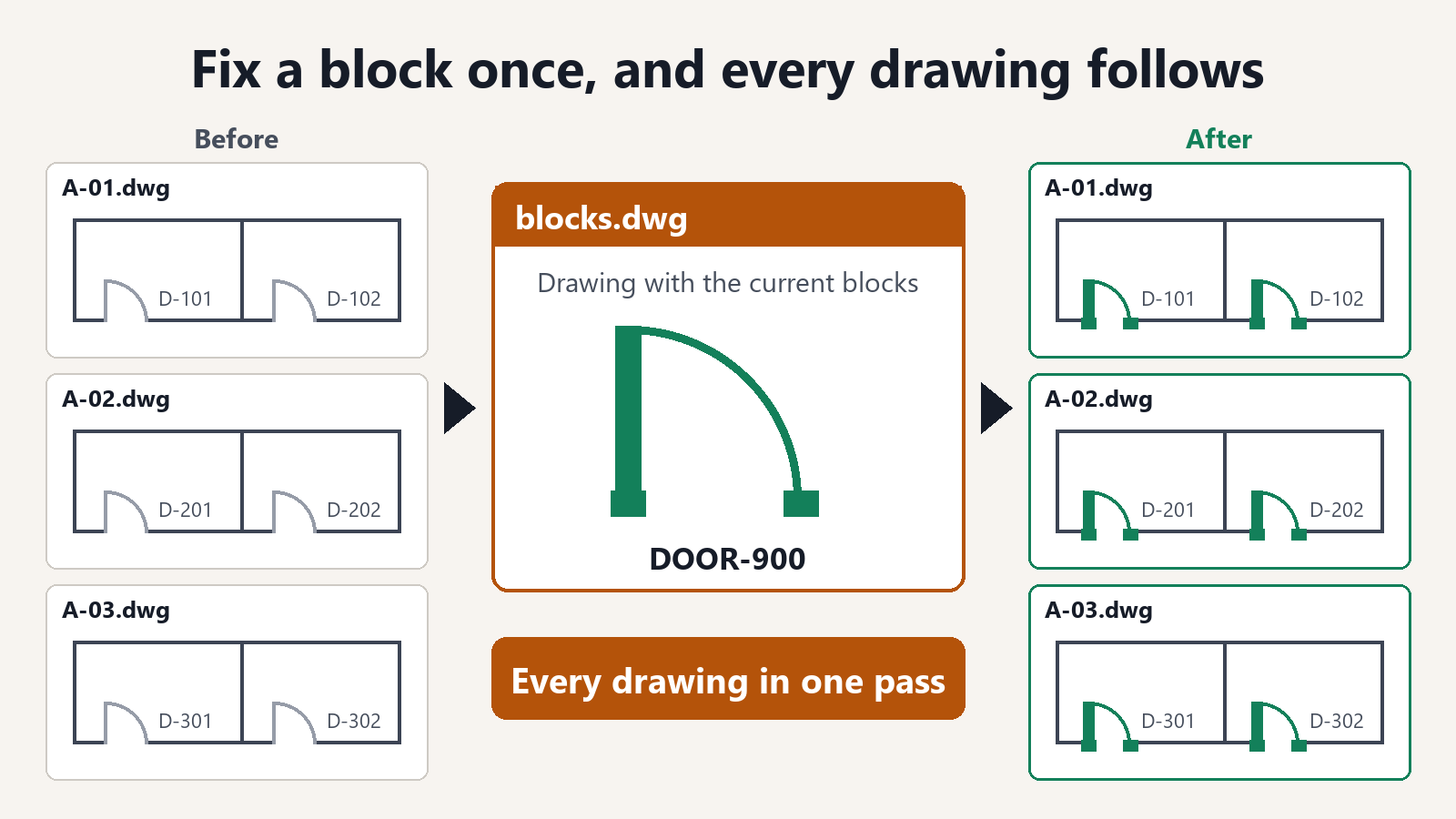
- Execute _BLOCKREPLACE, do Express Tools, e selecione o bloco a ser substituído e o bloco que vai substituí-lo.
- Se o bloco tiver atributos, confira os valores um a um para confirmar se são os esperados.
- Salve e feche o desenho, depois passe para o próximo.
Peça à IA em uma única etapa
Faça o pedido a um cliente de IA que tenha o Folder Block Updater for AutoCAD instalado (como o Claude Desktop). Para arquivos DWG, mantenha o AutoCAD em execução.
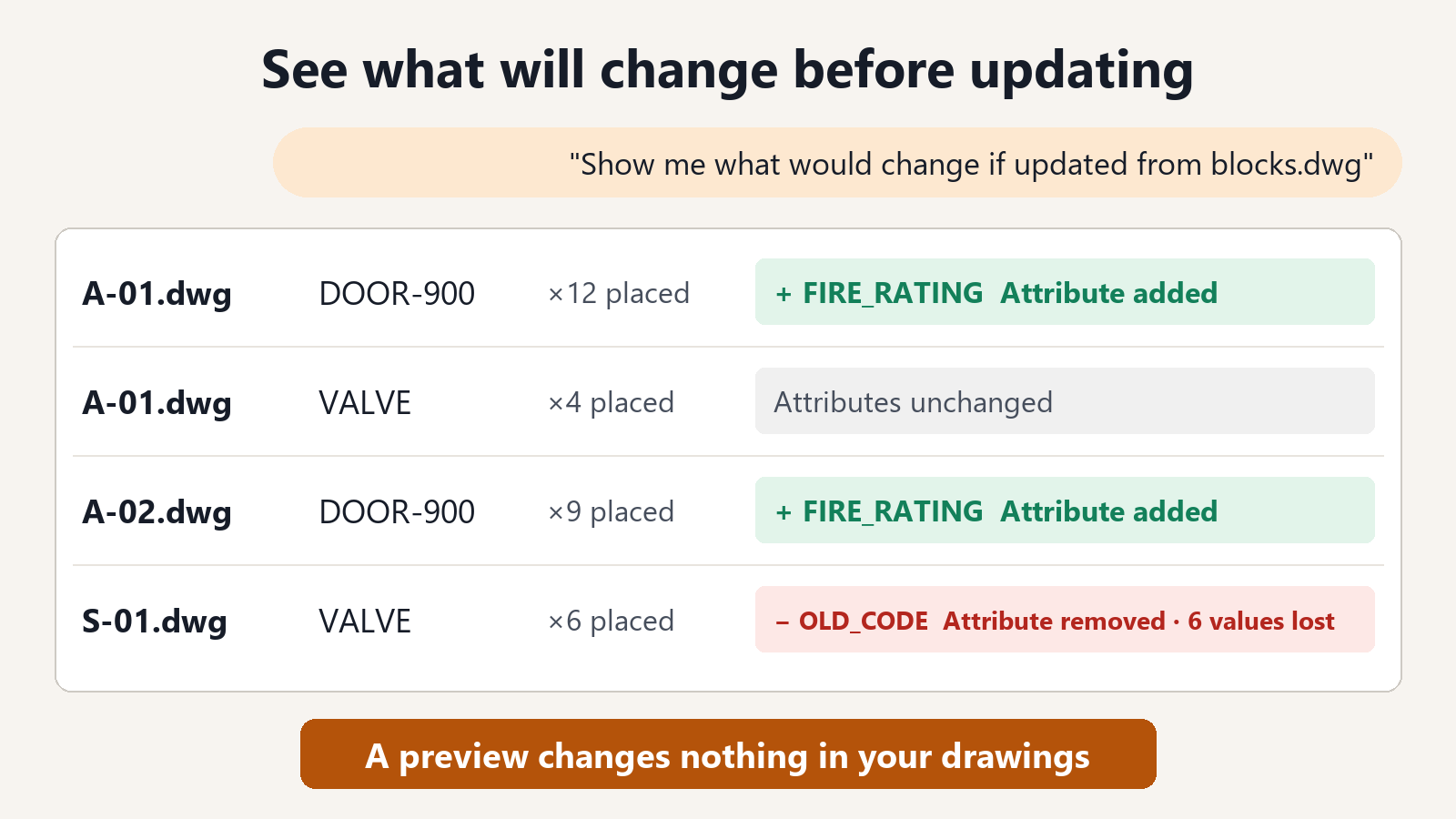
"Mostre o que mudaria se SYM-OLD nos desenhos de C:\Desenhos\ProjetoA fosse substituído por SYM-NEW de C:\Standards\blocks.dwg"
Para cada desenho, o resultado lista o número de blocos que serão substituídos. Também lista os atributos que serão perdidos porque o bloco novo não os tem, e quantos deles contêm um valor. Se o resultado for o esperado, execute a substituição.
"Substitua e salve os desenhos em uma pasta chamada Substituídos"
O que torna o processo seguro
- Seus arquivos originais não são alterados. Os desenhos com os blocos substituídos são salvos em outra pasta. Se já existir ali um arquivo com o mesmo nome, ele não é sobrescrito.
- Posição, escala, rotação e layer permanecem iguais. O bloco novo é colocado na mesma posição, com o mesmo tamanho e a mesma orientação.
- Os valores de atributos com o mesmo nome são mantidos. Você não precisa digitar de novo números ou códigos.
- Você é avisado antes sobre os valores perdidos. Para os atributos que o bloco novo não tem, você vê quantos valores serão perdidos antes que qualquer arquivo seja salvo.
- Os desenhos salvos são lidos de volta e verificados.
Listar os blocos e visualizar o que mudaria são recursos gratuitos. Salvar os desenhos com os blocos substituídos é um recurso por assinatura.
Perguntas frequentes
Posso substituir um bloco se o bloco novo não estiver nos desenhos?
Sim. Informe também um desenho que contenha o bloco novo. O bloco é trazido de lá para cada desenho e, em seguida, substituído. Blocos aninhados e layers vêm junto.
Os blocos colocados em layouts também são substituídos?
Sim. Os blocos colocados no espaço do modelo, em layouts e dentro de outros blocos são substituídos.
E se apenas alguns dos desenhos contiverem o bloco antigo?
Um desenho sem o bloco antigo não tem nada a alterar, por isso não é salvo. Somente os desenhos em que blocos foram substituídos são criados na pasta de destino.