Schritte in AutoCAD mit _ATTSYNC
- Öffnen Sie eine Zeichnung und definieren Sie den Block neu in seiner neuen Form.
- Geben Sie _ATTSYNC ein und geben Sie dann den Blocknamen an oder wählen Sie einen Block in der Zeichnung aus.
- Wenn weitere Blöcke synchronisiert werden müssen, wiederholen Sie Schritt 2.
- Speichern und schließen Sie die Zeichnung und wiederholen Sie dann die Schritte 1 bis 3 in der nächsten Zeichnung.
Mit _ATTSYNC bleiben die Werte von Attributen mit demselben Tag (Namen) erhalten. Die Werte von Attributen, die Sie aus der Definition entfernt haben, werden gelöscht. Notieren Sie sich die Werte, die Sie brauchen, vorher.
KI erledigt es in einem Schritt
Bitten Sie eine KI, auf der Folder Block Updater for AutoCAD installiert ist (zum Beispiel Claude Desktop), wie folgt darum. Lassen Sie bei DWG-Dateien AutoCAD geöffnet.
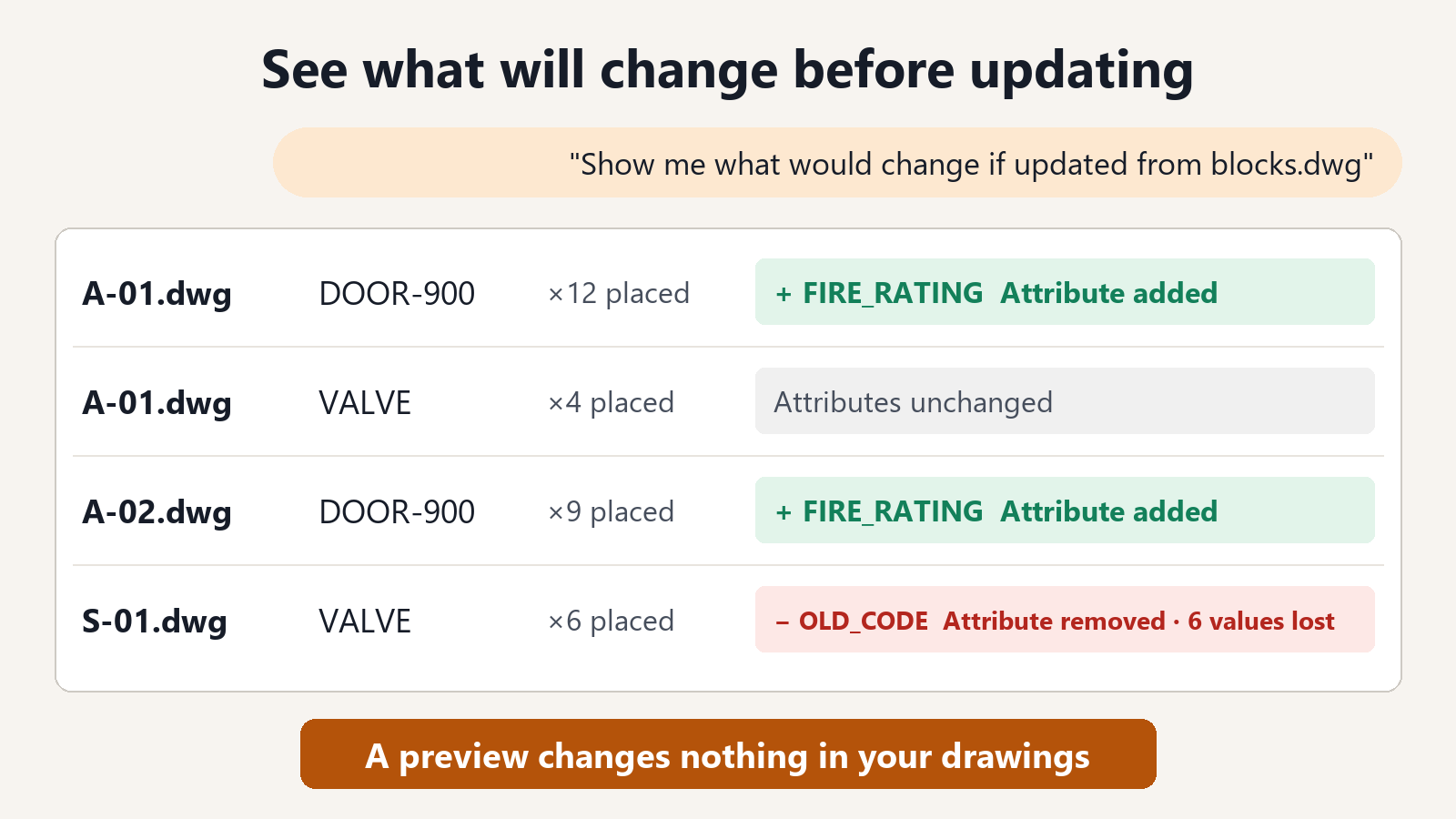
„Zeige mir, was sich ändern würde, wenn die Blöcke in C:\Zeichnungen\ProjektA aus C:\Standards\blocks.dwg aktualisiert werden“
Für jede Zeichnung listet die KI die Anzahl der platzierten Instanzen auf, die Attribute, die hinzugefügt werden, und die Attribute, die entfernt werden (mit der Anzahl der Instanzen, die einen Wert enthalten). Wenn Sie nur einige Blöcke aktualisieren möchten, geben Sie deren Namen an.
„Aktualisiere nur die Blöcke DOOR-900 und VALVE“
Wenn das Ergebnis Ihren Erwartungen entspricht, bitten Sie die KI zu speichern.
„Aktualisiere sie und speichere die Zeichnungen in einem Ordner namens Aktualisiert“
Darauf können Sie sich verlassen
- Die Werte von Attributen mit demselben Tag (Namen) bleiben erhalten. Sie müssen Betriebsmittelnummern oder Symbole nicht neu eingeben.
- Hinzugefügte Attribute erhalten ihre Standardwerte. Die im Block festgelegten Werte erscheinen unverändert.
- Sie sehen vor dem Speichern als Anzahl, welche Werte entfernt werden. Würden Werte gelöscht, deren Verlust Sie nicht erwartet haben, können Sie den Block prüfen, statt zu aktualisieren.
- Die Originaldateien werden nicht verändert. Aktualisierte Zeichnungen werden in einem separaten Ordner gespeichert.
- Gespeicherte Zeichnungen werden wieder eingelesen, um zu prüfen, ob die Werte noch vorhanden sind.
Das Auflisten der Blöcke und die Vorschau der Änderungen sind kostenlos. Das Speichern der aktualisierten Zeichnungen ist eine Funktion im Abonnement.
Häufige Fragen
Was ist der Unterschied zwischen _ATTSYNC und der Bitte an die KI?
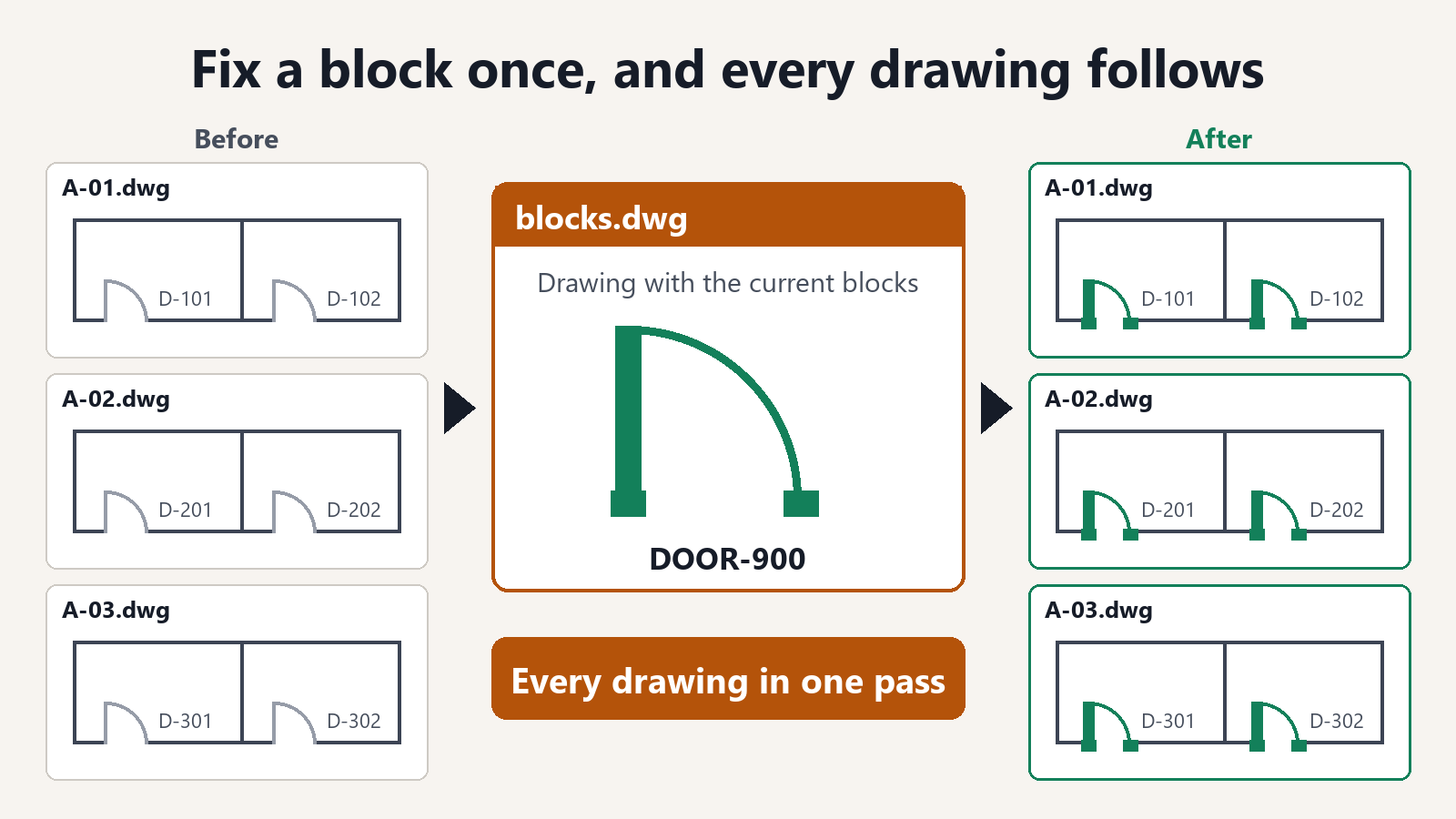
In der geöffneten Zeichnung gleicht _ATTSYNC die Attribute der von Ihnen angegebenen Blöcke mit der Blockdefinition ab. Wenn Sie die KI darum bitten, aktualisiert sie die Blöcke mit den neuen Blöcken und gleicht die Attribute an, und zwar für alle Zeichnungen des Ordners gleichzeitig.
Was passiert, wenn ein Attribut ein Feld enthält (einen sich automatisch aktualisierenden Wert)?
Damit das Feld nicht beschädigt wird, lässt die KI diesen Block unverändert und teilt Ihnen mit, welchen Block in welcher Zeichnung sie ausgelassen hat.
Was ist, wenn ich nicht weiß, welche Zeichnungen den Block enthalten?
Bitten Sie zuerst: „Liste die Blöcke auf, die von den Zeichnungen in C:\Zeichnungen\ProjektA verwendet werden“. Die KI listet für jede Zeichnung die Blocknamen und die Anzahl der platzierten Instanzen auf.
Werden Blöcke in Layouts ebenfalls synchronisiert?
Ja. Blöcke im Modellbereich, in Layouts und in anderen Blöcken werden auf dieselbe Weise aktualisiert, und ihre Werte bleiben erhalten.