Étapes dans AutoCAD avec _ATTSYNC
- Ouvrez un dessin et redéfinissez le bloc sous sa nouvelle forme.
- Saisissez _ATTSYNC, puis indiquez le nom du bloc ou sélectionnez un bloc dans le dessin.
- Si d'autres blocs doivent être synchronisés, répétez l'étape 2.
- Enregistrez et fermez le dessin, puis répétez les étapes 1 à 3 dans le dessin suivant.
Avec _ATTSYNC, les valeurs des attributs portant la même balise (nom) sont conservées. Les valeurs des attributs que vous avez supprimés de la définition sont effacées. Notez au préalable les valeurs dont vous avez besoin.
Demander à l'IA de le faire en une étape
Faites la demande à une IA sur laquelle Folder Block Updater for AutoCAD est installé (par exemple Claude Desktop), comme ci-dessous. Pour les fichiers DWG, laissez AutoCAD ouvert.
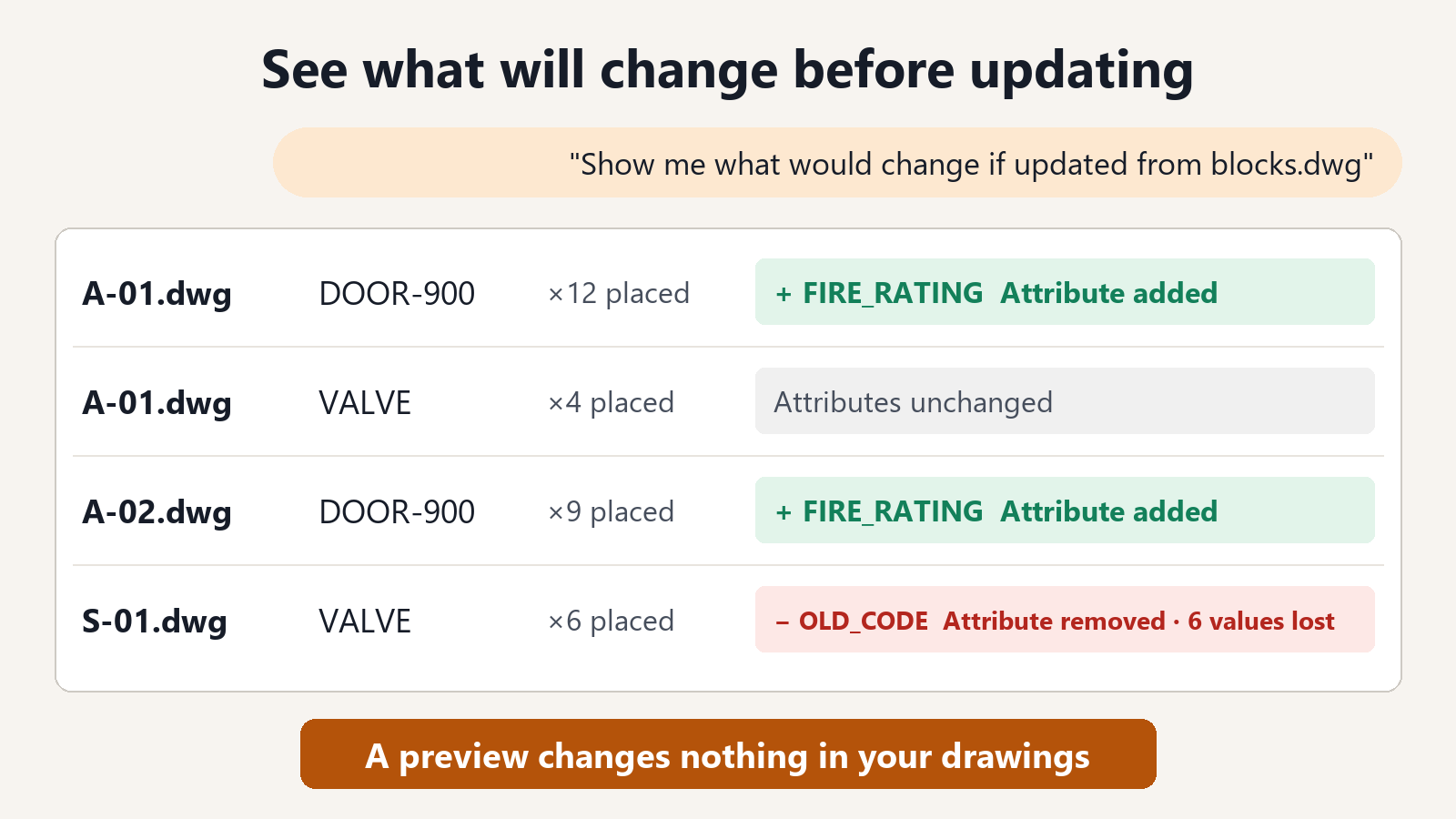
« Montre-moi ce qui changerait si les blocs de C:\Dessins\ProjetA étaient mis à jour à partir de C:\Standards\blocks.dwg »
Pour chaque dessin, l'IA indique le nombre d'instances insérées, les attributs qui seront ajoutés et les attributs qui seront supprimés (avec le nombre d'instances qui contiennent une valeur). Si vous voulez mettre à jour seulement certains blocs, indiquez leurs noms.
« Mets à jour uniquement les blocs DOOR-900 et VALVE »
Si le résultat correspond à ce que vous attendez, demandez à l'IA d'enregistrer.
« Mets-les à jour et enregistre les dessins dans un dossier nommé Mis-à-jour »
Pourquoi vous pouvez vous y fier
- Les valeurs des attributs portant la même balise (nom) sont conservées. Vous n'avez pas besoin de ressaisir les numéros d'équipement ou les symboles.
- Les attributs ajoutés reçoivent leurs valeurs par défaut. Les valeurs définies dans le bloc apparaissent telles quelles.
- Vous voyez, sous forme de nombre, les valeurs qui seront supprimées avant l'enregistrement. Si des valeurs que vous ne vouliez pas perdre risquent d'être effacées, vous pouvez examiner le bloc au lieu de faire la mise à jour.
- Les fichiers d'origine ne sont pas modifiés. Les dessins mis à jour sont enregistrés dans un autre dossier.
- Les dessins enregistrés sont relus pour vérifier que les valeurs sont toujours présentes.
Lister les blocs et prévisualiser ce qui changerait sont des fonctions gratuites. L'enregistrement des dessins mis à jour est une fonction par abonnement.
Questions fréquentes
Quelle est la différence entre _ATTSYNC et une demande à l'IA ?
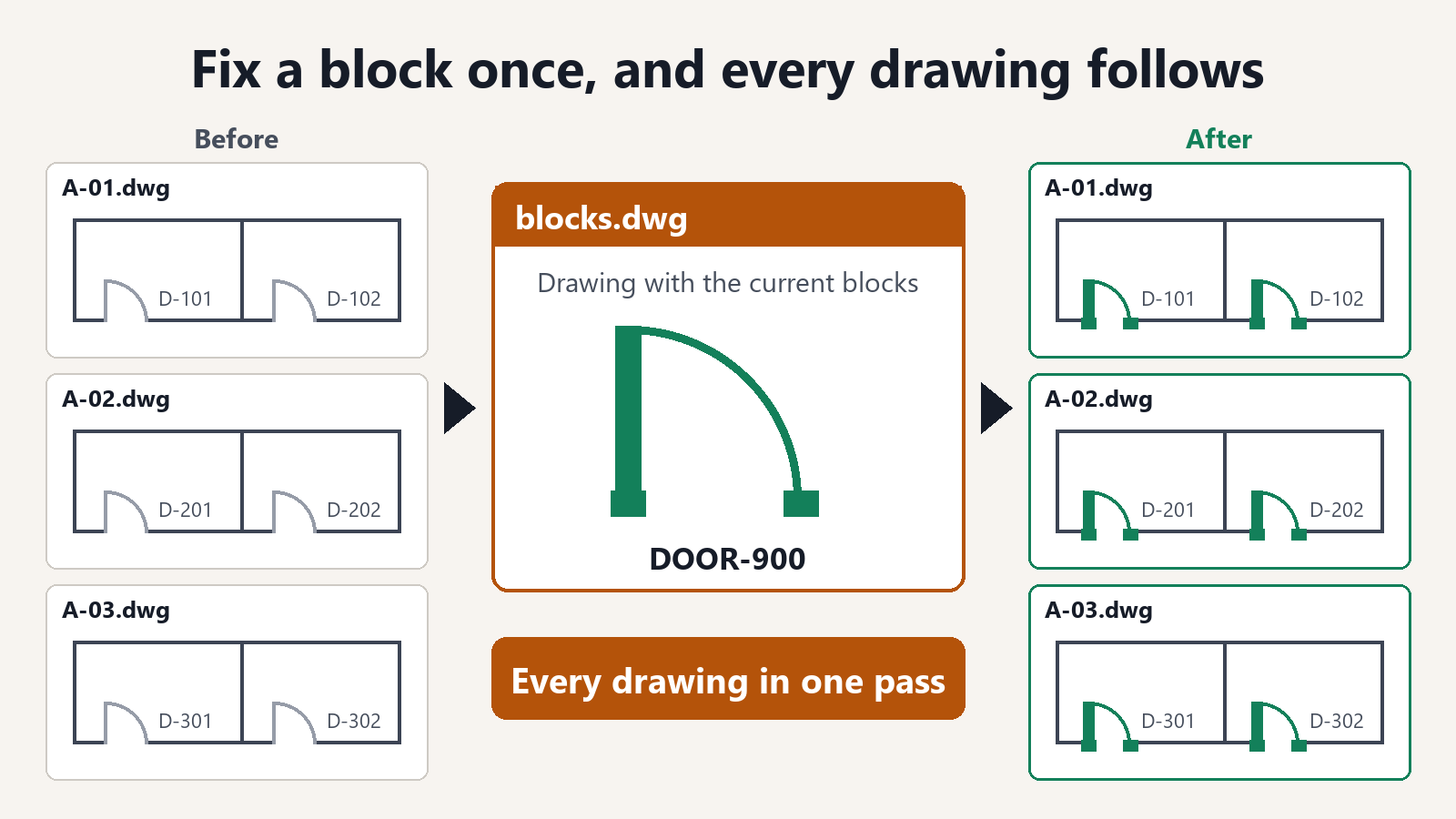
Dans le dessin ouvert, _ATTSYNC fait correspondre les attributs des blocs que vous indiquez à la définition du bloc. Si vous demandez à l'IA, elle met à jour les blocs avec les nouveaux blocs et aligne les attributs, pour tous les dessins du dossier à la fois.
Que se passe-t-il si un attribut contient un champ (une valeur qui se met à jour automatiquement) ?
Pour ne pas casser le champ, l'IA laisse ce bloc tel quel et vous indique quel bloc, dans quel dessin, elle a laissé.
Que faire si je ne sais pas quels dessins contiennent le bloc ?
Demandez d'abord « Liste les blocs utilisés par les dessins de C:\Dessins\ProjetA ». L'IA indique les noms des blocs et le nombre d'instances insérées pour chaque dessin.
Les blocs dans les présentations sont-ils synchronisés aussi ?
Oui. Les blocs placés dans l'espace objet, dans les présentations et à l'intérieur d'autres blocs sont mis à jour de la même manière, et leurs valeurs sont conservées.