Excel で表題欄を一括更新 for AutoCAD(MCP)
フォルダの全図面の表題欄を1つの Excel の表にして、表で直した改訂・日付・図面名を、AI(Claude Desktop など)に頼んで全図面へ書き戻します。
月 980円毎月更新・いつでも解約
無料でダウンロード(書き出しと確認は無料・カード不要)毎月自動で更新し、いつでも解約できます。はじめてのお支払いから14日以内は、ご連絡いただければ返金します。お支払いは Stripe の画面で行います。AI は今お使いのものをそのまま使います(AI の利用料は含みません)。申し込みでご利用の条件に同意したものとします。
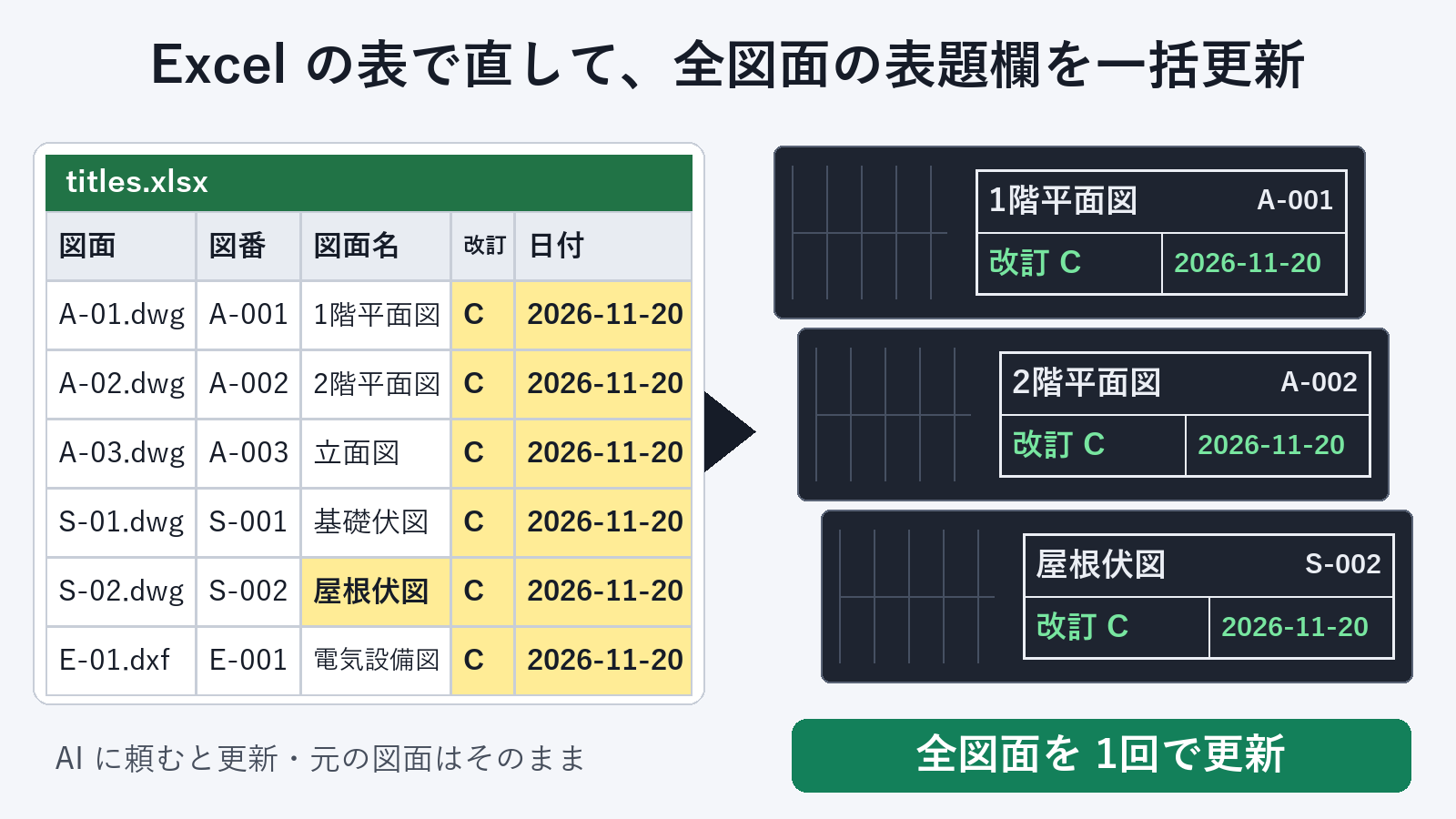
表を1つ直せば、全図面の表題欄がそろう
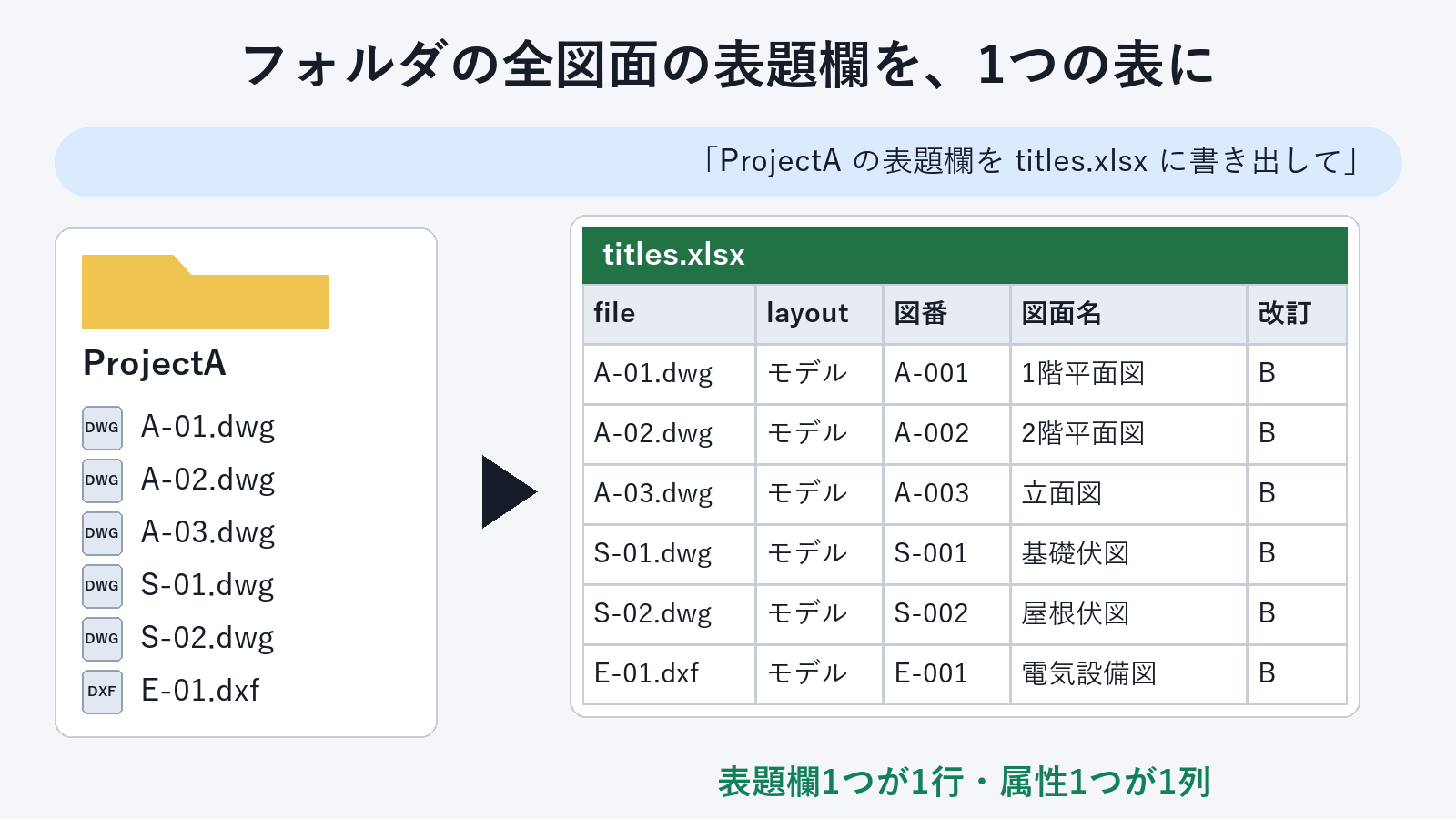
フォルダの全図面の表題欄を、1つの表に
フォルダの DWG・DXF の表題欄を、表題欄1つを1行・属性1つを1列にして .xlsx か .csv に書き出します。そのまま図面リストとしても使えます。
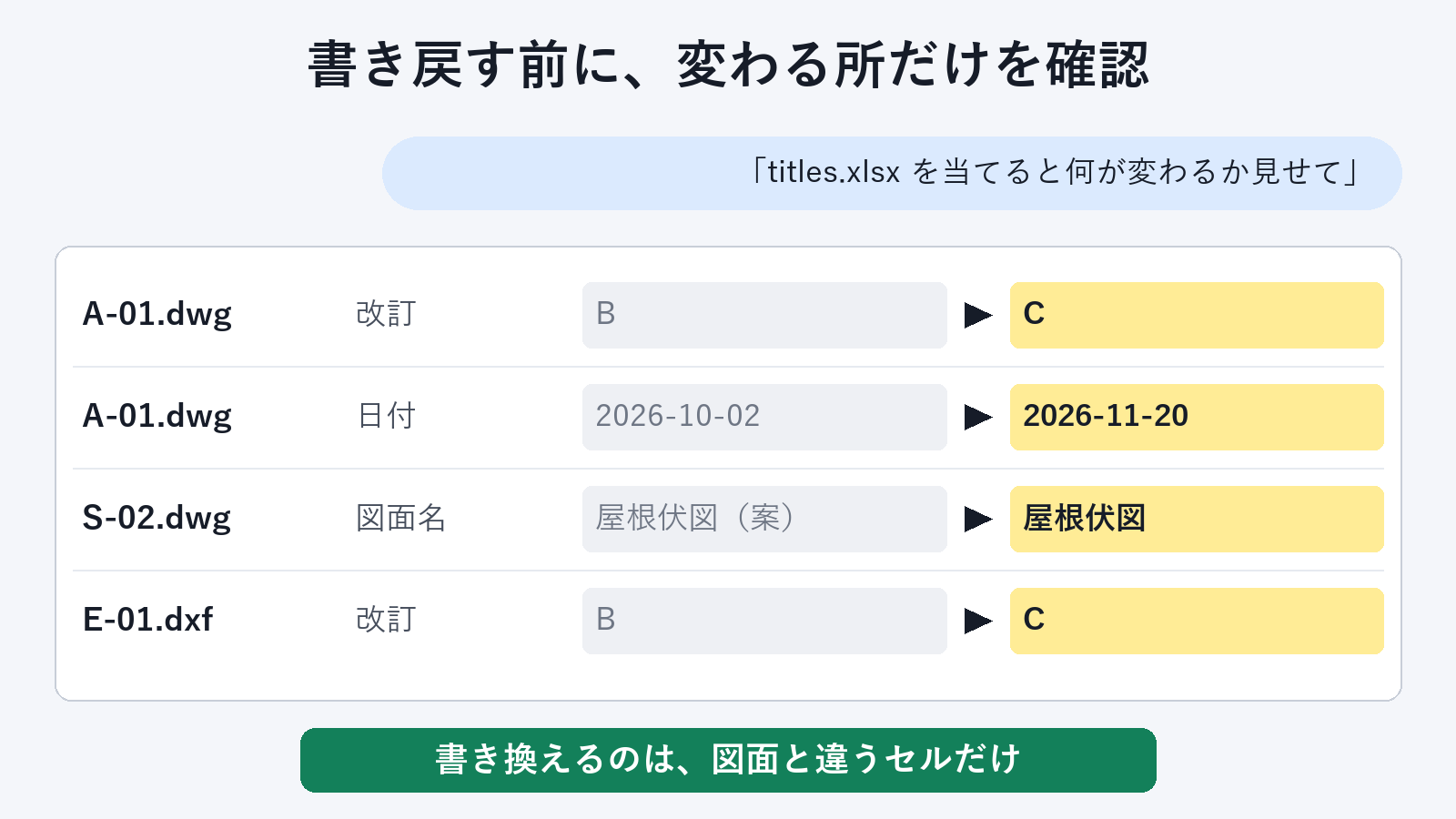
書き戻す前に、変わる所だけを確認
表と図面を比べて、違うセルだけを一覧にします。書き戻しで書き換えるのはそのセルだけで、ほかの属性はそのまま残ります。
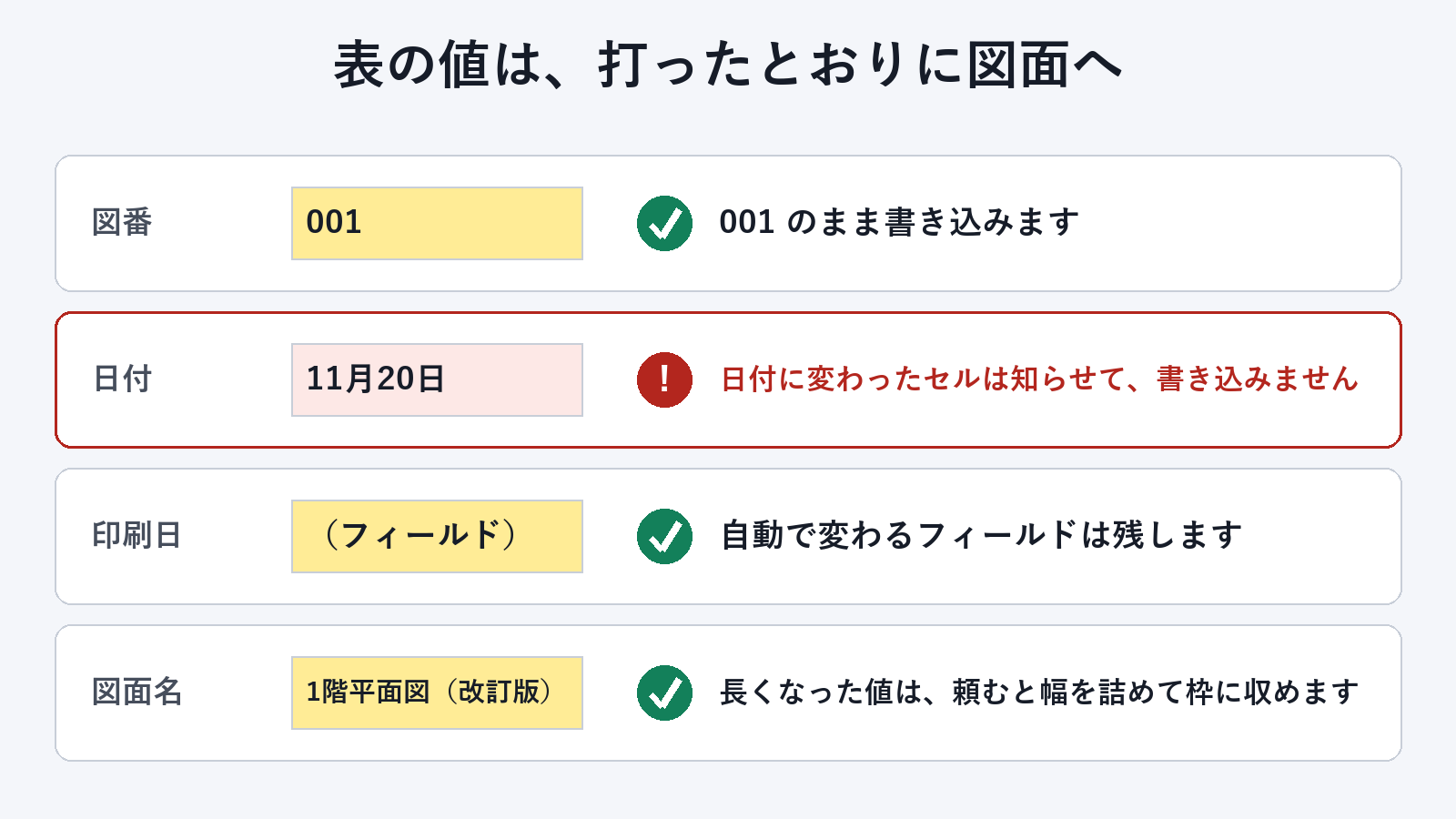
表の値は、打ったとおりに図面へ
001 は 001 のまま。Excel が日付や TRUE/FALSE に変えたセルは書き込まずに知らせます。フィールドは残し、長くなった値は幅を詰めて収められます。
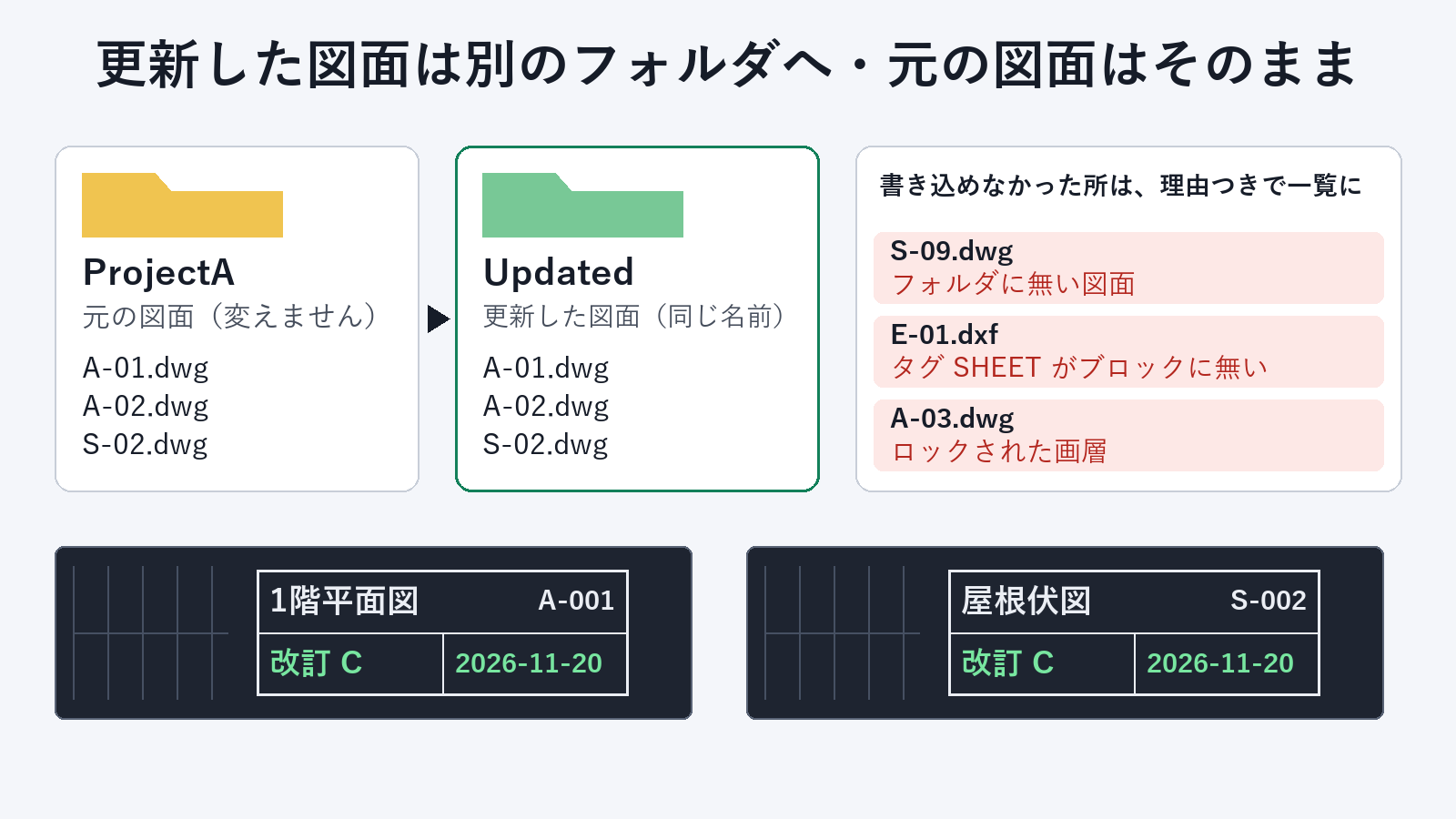
更新した図面は別のフォルダへ
同じ名前で別のフォルダに保存し、元の図面はそのまま残ります。書き込めなかった所は、図面と理由の一覧で返ります。書き込む予定の値が全部入った図面だけを保存するので、半分だけ更新された図面は残りません。
無料で使える範囲と購読
無料で全図面の表題欄の表と「何が変わるか」まで分かり、月 980円で図面への書き戻しまで AI が引き受けます。
無料
0円カード不要
- フォルダの表題欄を .xlsx・.csv に書き出し
- 図面ごとに「何が変わるか」の確認
- 表題欄のブロックを名前で選び直す
始め方
- ダウンロード拡張機能のファイルをダウンロードします。展開は要りません。
- Claude Desktop に入れるClaude Desktop の 設定 → 拡張機能 を開き、ダウンロードしたファイルをその画面へ引っぱって落として「インストール」を押します。設定ファイルは触りません。
- 書き出しを頼むAI に「C:\Drawings\ProjectA の図面の表題欄を C:\Drawings\titles.xlsx に書き出して」と頼みます。DWG の時は AutoCAD を起動しておきます。
ほかの AI クライアントでお使いの時は、zip をダウンロードして、同梱の README-ja.txt の手順で MCP の設定に足します。
購読を申し込むと、購入完了のページにライセンスキーが出ます。AI に「ライセンスキーは ○○ です。登録して」と伝えると、書き戻しが使えるようになります。
頼み方の例
- 「C:\Drawings\titles.xlsx を C:\Drawings\ProjectA の図面に当てると何が変わるか見せて」
- 「それで書き戻して、Updated というフォルダに保存して」
- 「TB-A1 というブロックを使って」
- 「フィールドも上書きして書き戻して」
- 「長くなった値は幅を詰めて」
よくある質問
複数の図面の表題欄を、一括で変更するには?
AI に「このフォルダの図面の表題欄を titles.xlsx に書き出して」と頼み、出来た Excel の表を直してから「それで書き戻して」と頼みます。表で違うセルだけを全図面に書き込み、更新した図面は別のフォルダに同じ名前で保存します。元の図面は変更しません。書き戻しは購読の機能です。
Excel からブロックの属性を一括で更新できますか?
はい。表題欄のブロックの属性が表の1列ずつになり、Excel で直した値を全図面へ書き戻します。表題欄は自動で見つけ、別のブロックを使う時は「TB-A1 というブロックを使って」のように名前で伝えます。
改訂と日付を、全図面でまとめて更新するには?
書き出した表の改訂と日付の列を Excel で直し、「何が変わるか見せて」で確かめてから「それで書き戻して」と頼みます。日付のセルは書式を「文字列」にしてから打ちます。Excel が日付に変えてしまったセルは書き込まずに知らせるので、崩れた値が図面に入りません。
図面リスト(図面一覧表)を Excel に書き出すには?
AI に「C:\Drawings\ProjectA の図面の表題欄を C:\Drawings\titles.xlsx に書き出して」と頼みます。表題欄1つが1行、図番・図面名・改訂・日付などの属性が1列ずつの表になり、そのまま図面リストとして使えます。書き出しは無料です。
図番の 001 や日付は、打ったとおりに入りますか?
はい。値は文字のまま扱うので、001 は 001 のまま書き込みます。Excel がセルを日付や TRUE/FALSE に変えていた時は、そのセルを知らせて書き込みません。セルの書式を「文字列」にして、値を打ち直してください。
印刷日などのフィールドは残りますか?
はい。自動で変わるフィールドの入った属性は、そのまま残します。表の値で置き換えたい時は「フィールドも上書きして書き戻して」と頼みます。
図面の内容は外へ送られますか?
図面ファイルと表は PC の中で読み、この道具が外へ送ることはありません。購読の確認で送るのはライセンスキーだけです。AI に渡るのは、ファイル名や表題欄の値など、頼んだ作業の結果です。
どの AI から使えますか? AI の料金は含まれますか?
Claude Desktop など、MCP(AI アプリが外の道具を使うための共通の仕組み)に対応した AI アプリから使えます。AI は今お使いのものをそのまま使います。この道具の料金に AI の利用料は含まれません。
AutoCAD LT でも使えますか?
DWG の図面は、Windows 版の AutoCAD(LT を除く)が対象です。AutoCAD LT をお使いの場合は、DXF ファイルの書き出しと書き戻しが AutoCAD なしで使えます。まず無料の書き出しでお試しください。
購読はいつでも解約できますか?
はい。AI に「購読を管理したい」と頼むと、解約・カードの変更・領収書のページ(Stripe)のリンクが出ます。AI が使えない時は、領収書のメールアドレスから contact@gramshift.com へご連絡いただければ、こちらで解約します。解約しても、支払い済みの月の終わりまで使えます。はじめてのお支払いから14日以内なら、ご連絡いただければ返金します。
動作に必要なもの
- Windows 10 / 11
- MCP に対応した AI クライアント(Claude Desktop など)
- DWG の図面:Windows 版の AutoCAD(LT を除く)を起動しておく
- DXF の図面:AutoCAD なしで動きます
- 表を直すための表計算ソフト(Excel など)
- 購読の確認のためのインターネット接続
知っておくと便利なこと
- サブフォルダの中は読みません。1回に扱えるのは 500 枚までです。
- AutoCAD で開いている図面は飛ばして、どれを飛ばしたかを知らせます。
- ロックされた画層の属性は書き換えず、一覧で知らせます。
- 外部参照(Xref)の表題欄は、参照している元の図面に当てます。
- 変える所の無い図面は保存しません。保存先に同じ名前のファイルがあれば上書きしません。
うまく動かない時や、足してほしい機能のご要望は contact