Excel to Title Blocks for AutoCAD (MCP)
Legen Sie die Schriftfelder aller Zeichnungen eines Ordners in einer Excel-Tabelle ab. Bearbeiten Sie dort Revisionen, Daten und Titel und bitten Sie dann Ihre KI (Claude Desktop und andere), sie in jede Zeichnung zurückzuschreiben.
¥980pro Monat · jederzeit kündbar
Kostenlos herunterladen (Export und Vorschau sind kostenlos, keine Karte nötig)Verlängert sich monatlich; jederzeit kündbar. Innerhalb von 14 Tagen nach der ersten Zahlung erhalten Sie auf Anfrage per E-Mail eine volle Rückerstattung. Der Preis wird in japanischen Yen festgelegt; die Zahlungsseite zeigt vor der Zahlung den endgültigen Betrag samt Steuern für Ihr Land. Die Zahlung wird auf der Seite von Stripe abgewickelt. Funktioniert mit der KI, die Sie bereits nutzen. Mit dem Abschluss des Abonnements stimmen Sie den Nutzungsbedingungen (Japanisch) zu.

Eine Tabelle bearbeiten, und jedes Schriftfeld folgt
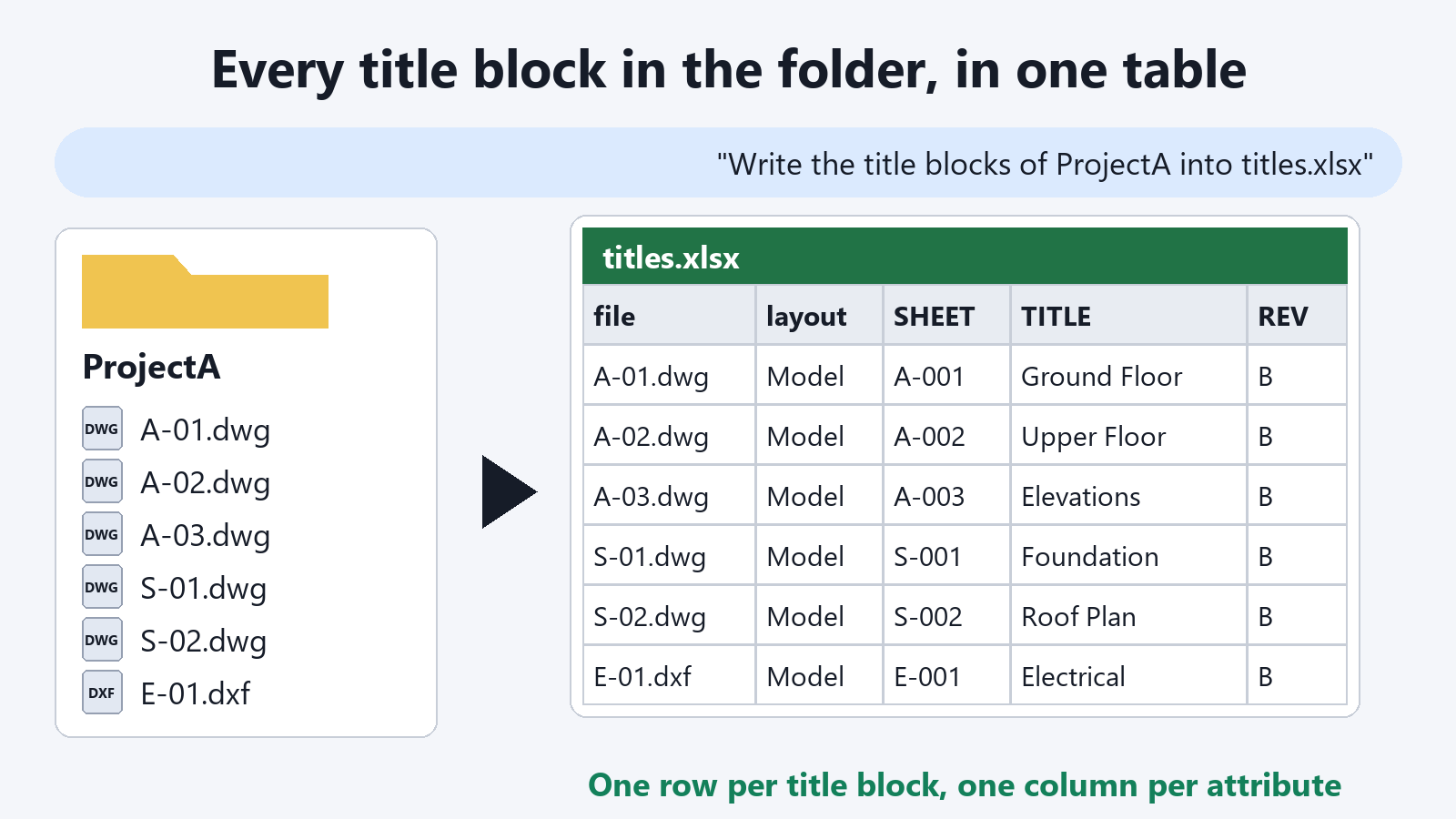
Alle Schriftfelder eines Ordners in einer Tabelle
Die Schriftfelder aller DWG- und DXF-Dateien eines Ordners landen in einer .xlsx- oder .csv-Datei: eine Zeile pro Schriftfeld, eine Spalte pro Attribut. Die Tabelle dient auch als Zeichnungsliste.

Änderungen vor dem Zurückschreiben ansehen
Die Tabelle wird mit den Zeichnungen verglichen, und nur die abweichenden Zellen werden aufgelistet. Beim Zurückschreiben werden genau diese Zellen geändert, alle anderen Attribute bleiben unberührt.
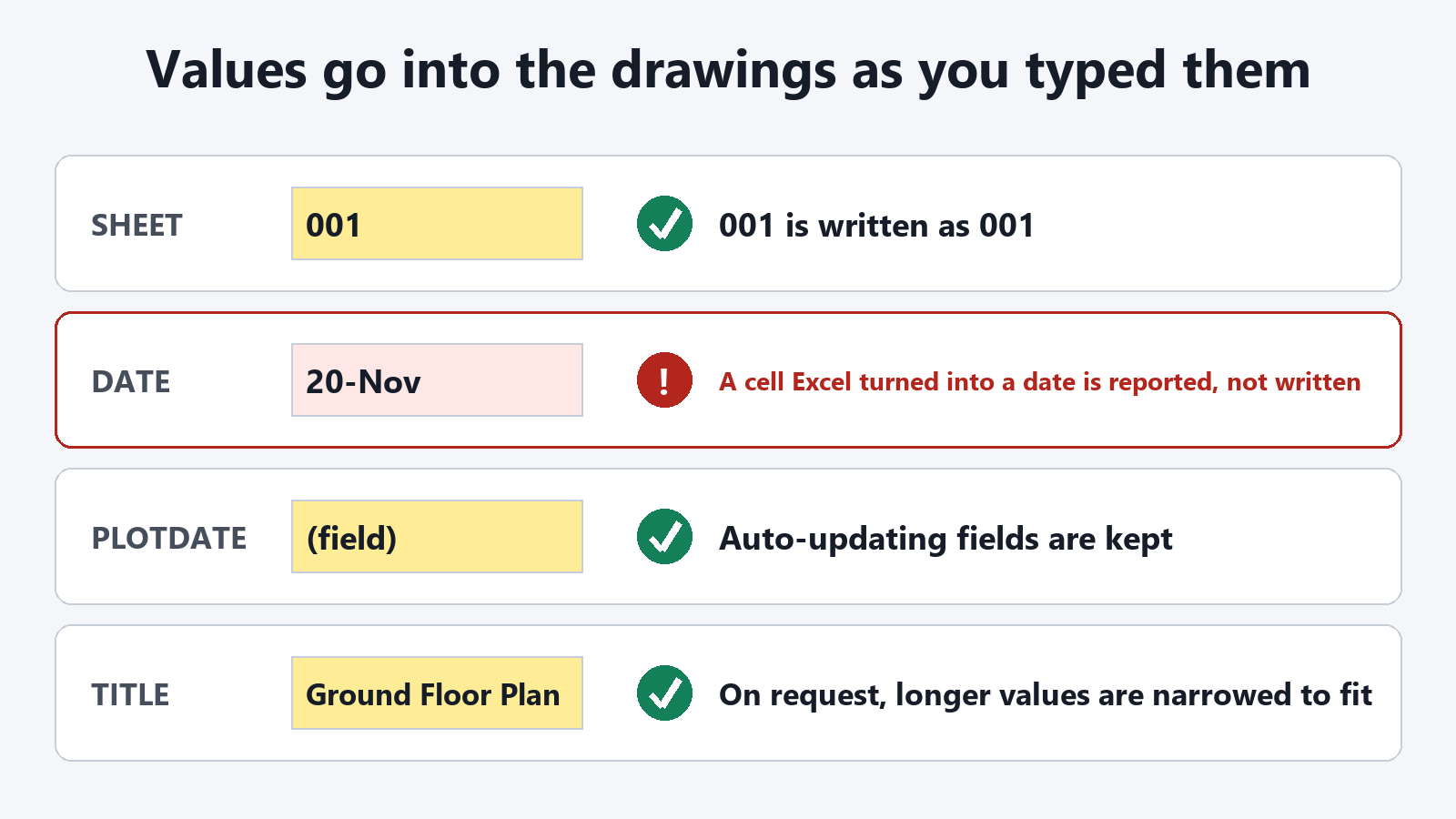
Werte werden genau so übernommen, wie Sie sie eingegeben haben
001 bleibt 001. Zellen, die Excel in Datumswerte oder WAHR/FALSCH umgewandelt hat, werden gemeldet und nicht geschrieben. Feldattribute bleiben erhalten, und längere Werte können schmaler gesetzt werden, damit sie passen.
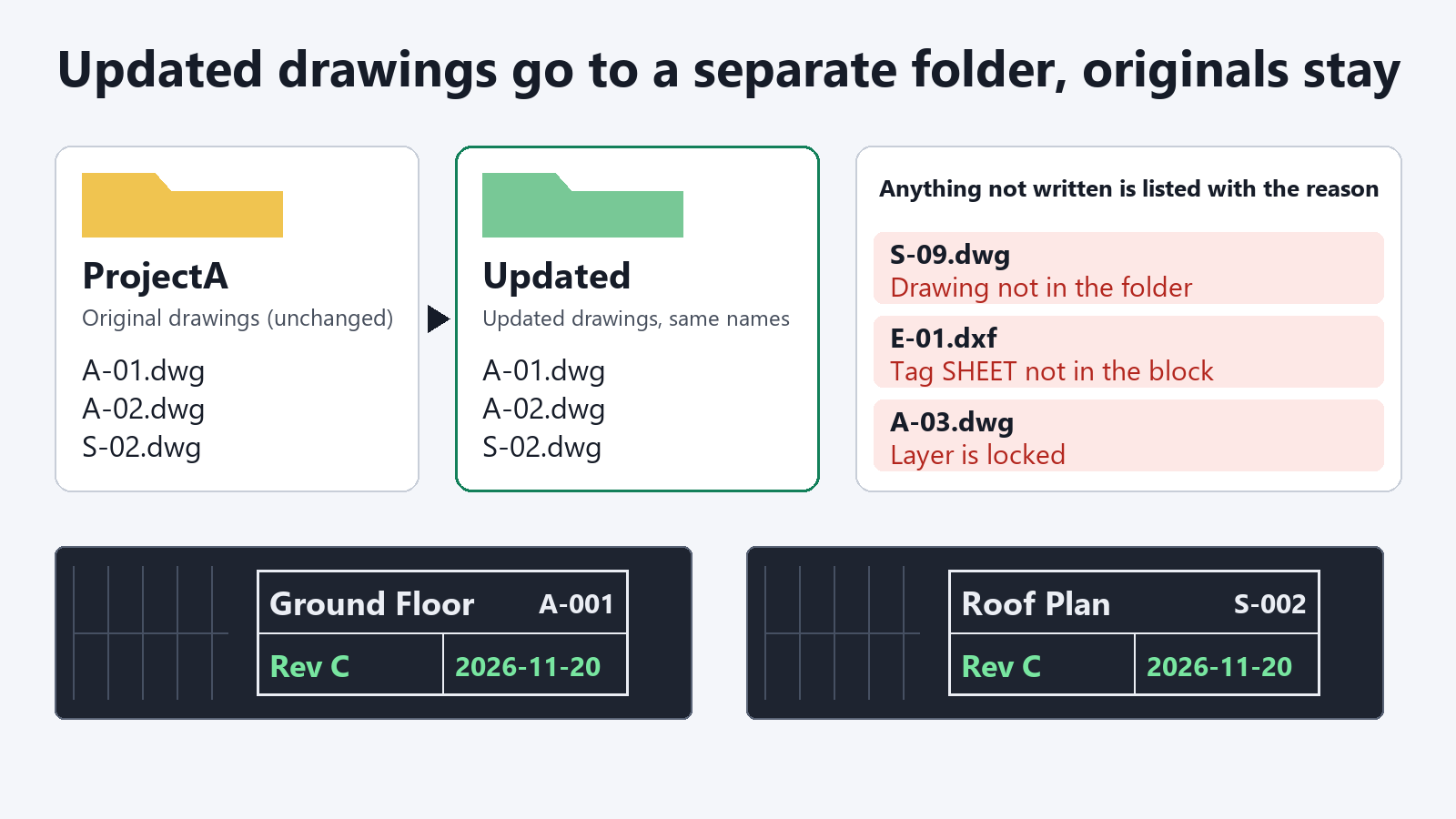
Aktualisierte Zeichnungen landen in einem separaten Ordner
Sie werden unter denselben Namen in einem anderen Ordner gespeichert, die Originale bleiben unverändert. Was nicht geschrieben werden konnte, kommt als Liste mit Begründung zurück. Eine Kopie wird nur gespeichert, wenn alle vorgesehenen Werte übernommen wurden, sodass Sie nie eine halb aktualisierte Zeichnung erhalten.
Kostenlose Funktionen und Abonnement
Kostenlos erhalten Sie die Tabelle aller Schriftfelder und eine Vorschau der Änderungen. Für ¥980 im Monat schreibt die KI die Tabelle auch in die Zeichnungen zurück.
Kostenlos
¥0keine Karte
- Schriftfelder eines Ordners nach .xlsx oder .csv exportieren
- Vorschau der Änderungen in jeder Zeichnung
- Schriftfeld über seinen Blocknamen auswählen
Abonnement
¥980pro Monat
- Tabelle in die Zeichnungen zurückschreiben (DWG und DXF)
- Felder überschreiben und längere Werte schmaler setzen, wenn Sie es verlangen
- Alles aus Kostenlos
- Jederzeit kündbar; Rückerstattung innerhalb von 14 Tagen
Erste Schritte
- HerunterladenLaden Sie die Erweiterungsdatei herunter. Sie müssen nichts entpacken.
- Zu Claude Desktop hinzufügenÖffnen Sie in Claude Desktop die Einstellungen und dann Erweiterungen. Ziehen Sie die heruntergeladene Datei auf diese Seite und klicken Sie auf Installieren. Eine Einstellungsdatei müssen Sie nicht bearbeiten.
- Exportieren und anfragenBitten Sie Ihre KI: „Schreibe die Schriftfelder der Zeichnungen in C:\Drawings\ProjectA nach C:\Drawings\titles.xlsx.“ Lassen Sie bei DWG-Dateien AutoCAD geöffnet.
Sie verwenden einen anderen KI-Client? Laden Sie die zip-Datei herunter und folgen Sie der darin enthaltenen README.txt, um das Tool zu Ihren MCP-Einstellungen hinzuzufügen.
Nach dem Abschluss des Abonnements zeigt die Seite zum abgeschlossenen Kauf Ihren Lizenzschlüssel an. Sagen Sie Ihrer KI: „Mein Lizenzschlüssel ist tbcad_...... Bitte registriere ihn.“ Dann ist das Zurückschreiben einsatzbereit.
Was Sie fragen können
- „Zeige mir, was sich ändert, wenn ich C:\Drawings\titles.xlsx auf die Zeichnungen in C:\Drawings\ProjectA anwende.“
- „Schreibe es zurück und speichere die Zeichnungen in einem Ordner namens Updated.“
- „Verwende den Block mit dem Namen TB-A1.“
- „Schreibe es zurück und überschreibe auch die Felder.“
- „Setze die Werte, die länger geworden sind, schmaler.“
FAQ
Wie ändere ich das Schriftfeld vieler Zeichnungen auf einmal?
Bitten Sie Ihre KI: „Schreibe die Schriftfelder dieses Ordners nach titles.xlsx“, bearbeiten Sie die Tabelle in Excel und bitten Sie dann: „Schreibe es zurück.“ Nur die abweichenden Zellen werden in die Zeichnungen geschrieben, und die aktualisierten Zeichnungen werden unter denselben Namen in einem separaten Ordner gespeichert. Die Originalzeichnungen werden nicht verändert. Das Zurückschreiben gehört zum Abonnement.
Kann ich Blockattribute aus Excel im Stapel aktualisieren?
Ja. Jedes Attribut des Schriftfelds ist eine Spalte der Tabelle, und die in Excel bearbeiteten Werte werden in jede Zeichnung zurückgeschrieben. Das Schriftfeld wird automatisch gefunden; ist ein anderer Block der richtige, nennen Sie Ihrer KI seinen Namen, zum Beispiel „Verwende den Block mit dem Namen TB-A1.“
Wie aktualisiere ich Revision und Datum in allen Zeichnungen?
Bearbeiten Sie die Spalten für Revision und Datum der exportierten Tabelle, bitten Sie „Zeige mir, was sich ändern würde“ und dann „Schreibe es zurück.“ Stellen Sie die Datumszellen vor der Eingabe auf das Format Text ein; eine Zelle, die Excel in ein Datum umgewandelt hat, wird gemeldet und nicht geschrieben, sodass kein fehlerhafter Wert in eine Zeichnung gelangt.
Wie exportiere ich eine Zeichnungsliste nach Excel?
Bitten Sie Ihre KI: „Schreibe die Schriftfelder der Zeichnungen in C:\Drawings\ProjectA nach C:\Drawings\titles.xlsx.“ Sie erhalten eine Zeile pro Schriftfeld mit Blattnummer, Titel, Revision, Datum und allen weiteren Attributen in jeweils einer eigenen Spalte, direkt als Zeichnungsliste nutzbar. Der Export ist kostenlos.
Bleibt 001 auch 001, und bleiben Daten so, wie ich sie eingegeben habe?
Ja. Werte werden als Text behandelt, daher wird 001 als 001 geschrieben. Hat Excel eine Zelle in ein Datum oder WAHR/FALSCH umgewandelt, wird diese Zelle gemeldet und nicht geschrieben; stellen Sie die Zelle auf das Format Text ein und geben Sie den Wert erneut ein.
Bleiben Felder wie das Plotdatum erhalten?
Ja. Attribute, die sich selbst aktualisierende Felder enthalten, bleiben unverändert. Um sie durch die Werte der Tabelle zu ersetzen, bitten Sie: „Schreibe es zurück und überschreibe auch die Felder.“
Wird der Inhalt meiner Zeichnungen irgendwohin gesendet?
Die Zeichnungsdateien und die Tabelle werden auf Ihrem PC gelesen, und dieses Tool sendet sie nirgendwohin. Die Prüfung des Abonnements sendet nur den Lizenzschlüssel. Ihre KI erhält die Ergebnisse dessen, was Sie anfragen, etwa Dateinamen und Werte der Schriftfelder.
Welche KI kann ich verwenden? Sind die Kosten für die KI enthalten?
Jede KI-App, die MCP unterstützt (der gängige Weg, wie KI-Apps externe Tools nutzen), zum Beispiel Claude Desktop. Sie nutzen weiterhin die KI, die Sie jetzt haben. Der Preis dieses Tools enthält keine Nutzungsgebühren für die KI.
Funktioniert es mit AutoCAD LT?
DWG-Zeichnungen erfordern AutoCAD für Windows (nicht LT). Mit AutoCAD LT können Sie DXF-Dateien exportieren und zurückschreiben, was ohne AutoCAD funktioniert. Probieren Sie zuerst den kostenlosen Export aus.
Kann ich das Abonnement jederzeit kündigen?
Ja. Sagen Sie Ihrer KI „Ich möchte mein Abonnement verwalten“, und sie gibt Ihnen den Link zur Stripe-Seite zum Kündigen, zum Ändern der Karte und für Belege. Wenn Sie die KI nicht nutzen können, schreiben Sie von der E-Mail-Adresse auf Ihrem Beleg an contact@gramshift.com, und wir kündigen für Sie. Nach der Kündigung können Sie es bis zum Ende des bezahlten Monats nutzen. Innerhalb von 14 Tagen nach der ersten Zahlung können Sie uns für eine Rückerstattung schreiben.
Voraussetzungen
- Windows 10 / 11
- Ein KI-Client, der MCP unterstützt (zum Beispiel Claude Desktop)
- DWG-Zeichnungen: AutoCAD für Windows (nicht LT), geöffnet
- DXF-Zeichnungen: funktioniert ohne AutoCAD
- Eine Tabellenkalkulation zum Bearbeiten der Tabelle (zum Beispiel Excel)
- Eine Internetverbindung für die Prüfung des Abonnements
Gut zu wissen
- Unterordner werden nicht gelesen. Bis zu 500 Zeichnungen pro Durchlauf.
- In AutoCAD geöffnete Zeichnungen werden übersprungen und aufgelistet.
- Attribute auf gesperrten Layern werden aufgelistet und unverändert gelassen.
- Bei einem Schriftfeld in einer externen Referenz (Xref) wenden Sie die Tabelle auf die referenzierte Zeichnung an.
- Zeichnungen ohne Änderungen werden nicht gespeichert, und Dateien, die bereits im Zielordner liegen, werden nicht überschrieben.
Wenn etwas nicht funktioniert oder Sie Ihren Schlüssel verloren haben, schreiben Sie an contact