Excel to Title Blocks for AutoCAD (MCP)
Réunissez les cartouches de tous les dessins d'un dossier dans un seul tableau Excel. Modifiez-y les révisions, dates et titres, puis demandez à votre IA (Claude Desktop et autres) de les réécrire dans chaque dessin.
¥980par mois · résiliable à tout moment
Télécharger gratuitement (export et aperçu gratuits, sans carte)Renouvelé chaque mois ; résiliable à tout moment. Dans les 14 jours suivant votre premier paiement, écrivez-nous pour obtenir un remboursement intégral. Le prix est fixé en yens japonais, et la page de paiement affiche le montant final, avec les taxes éventuelles de votre pays, avant que vous ne payiez. Le paiement est traité sur la page de Stripe. Fonctionne avec l'IA que vous utilisez déjà. En vous abonnant, vous acceptez les conditions d'utilisation (en japonais).

Modifiez un seul tableau, et tous les cartouches suivent
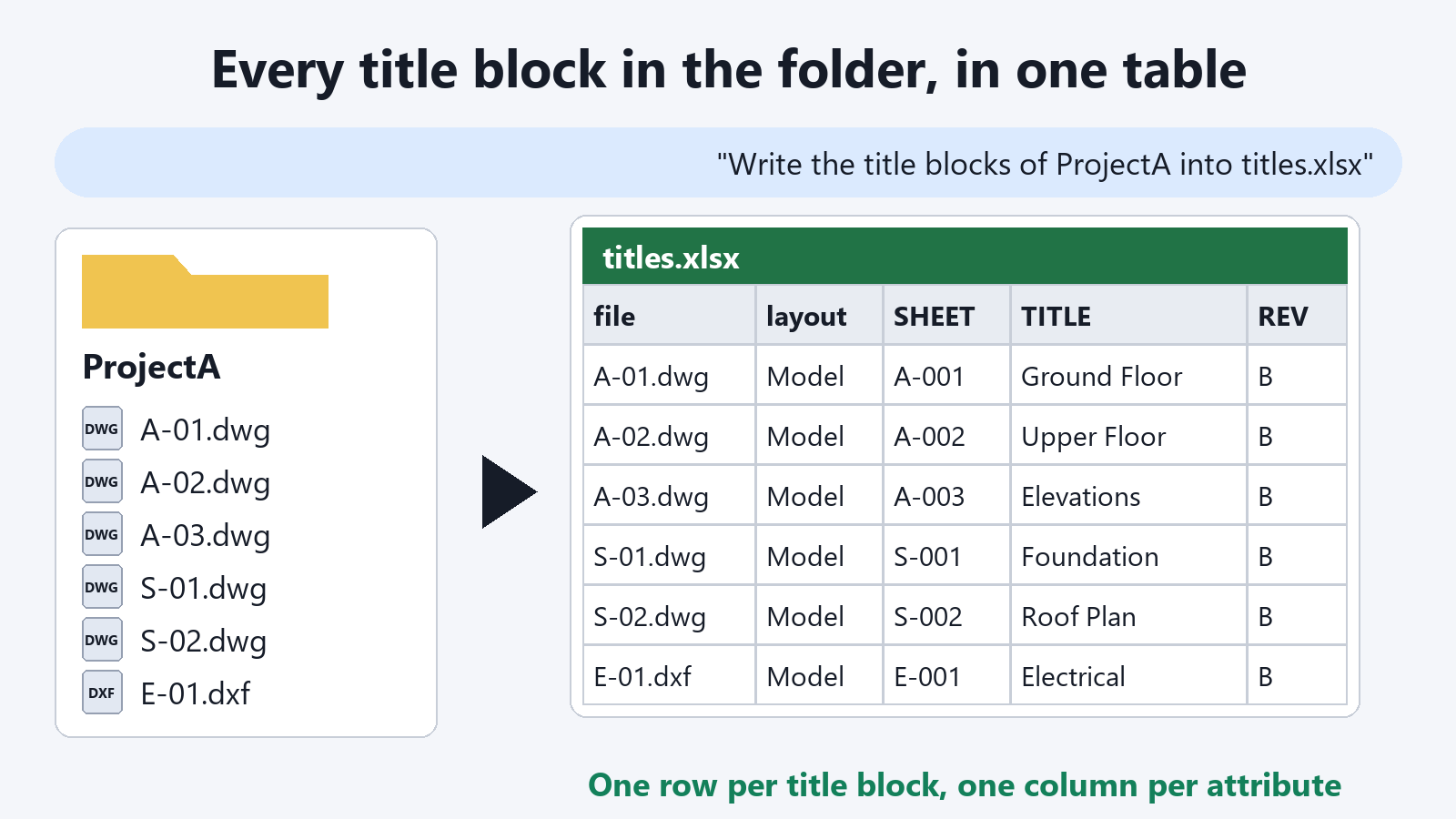
Tous les cartouches du dossier, dans un seul tableau
Les cartouches de tous les fichiers DWG et DXF d'un dossier sont placés dans un seul fichier .xlsx ou .csv : une ligne par cartouche, une colonne par attribut. Le tableau sert aussi de liste des dessins.

Voyez ce qui va changer avant de réécrire
Le tableau est comparé aux dessins, et seules les cellules qui diffèrent sont listées. La réécriture modifie ces cellules et laisse tous les autres attributs intacts.
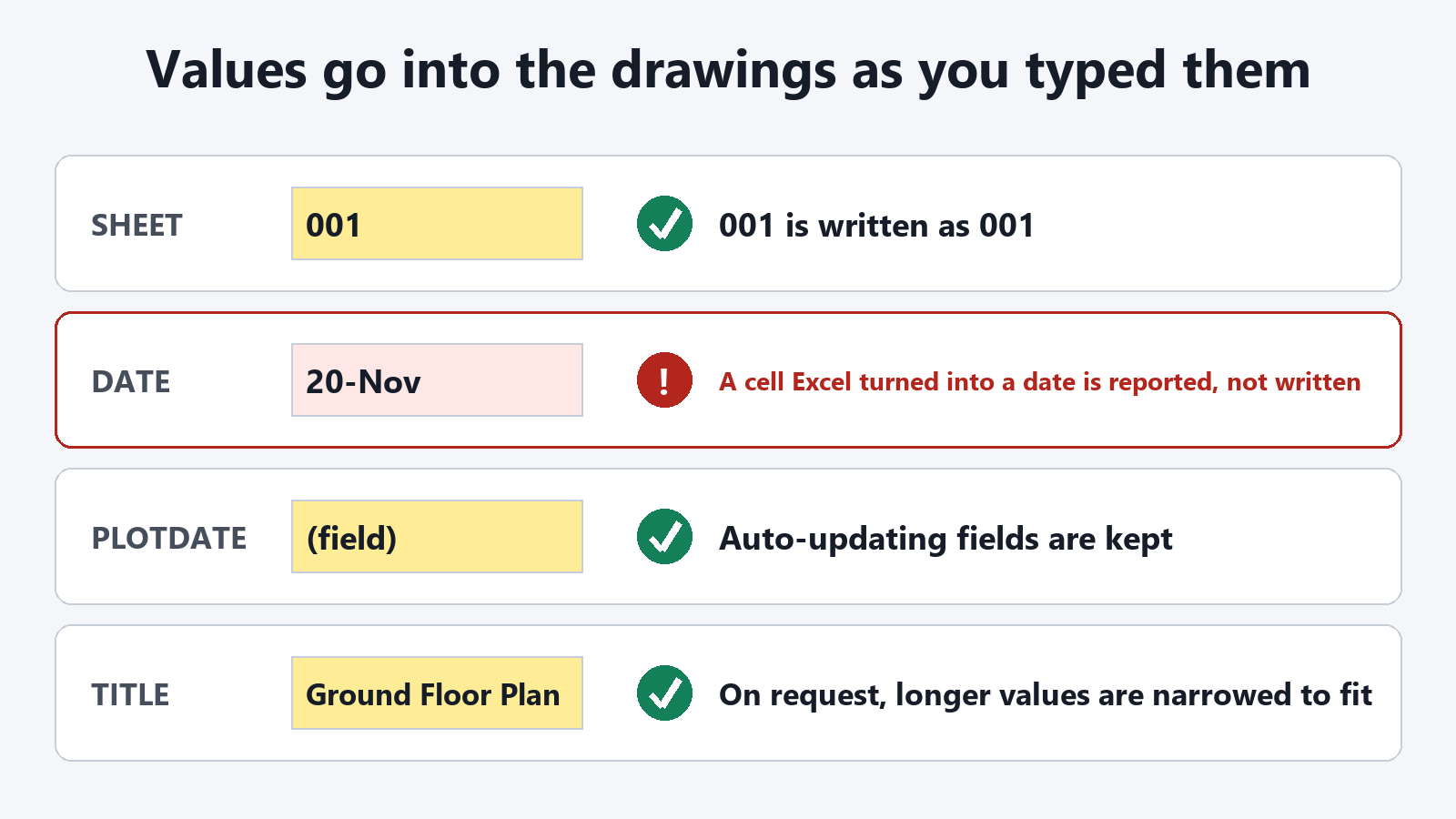
Les valeurs sont écrites exactement comme vous les avez saisies
001 reste 001. Les cellules qu'Excel a converties en dates ou en VRAI/FAUX sont signalées, pas écrites. Les attributs contenant des champs sont conservés, et les valeurs trop longues peuvent être réduites pour tenir dans l'espace prévu.
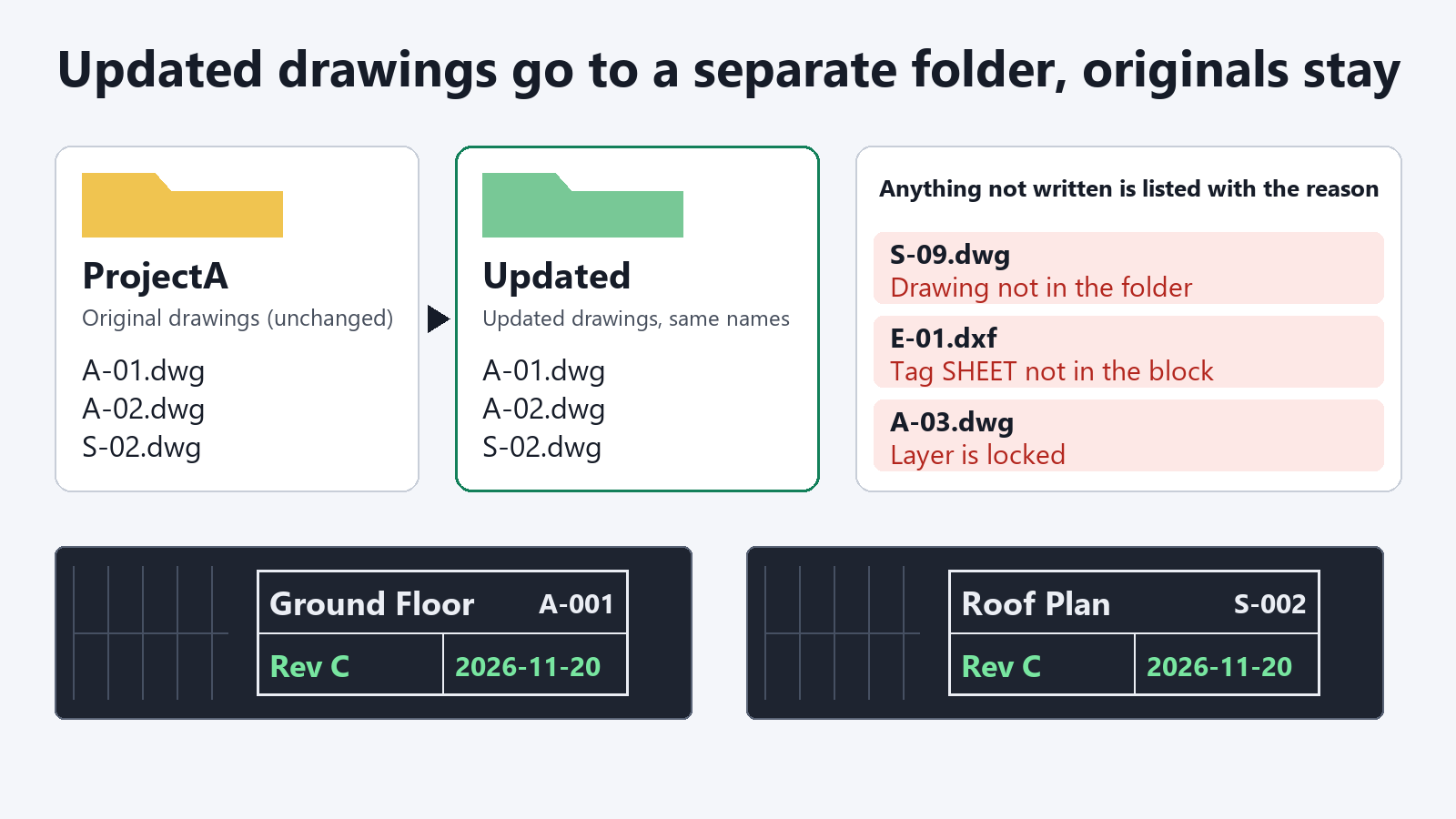
Les dessins mis à jour vont dans un dossier distinct
Ils sont enregistrés sous les mêmes noms dans un autre dossier, et les originaux restent inchangés. Tout ce qui n'a pas pu être écrit revient sous forme de liste avec le motif. Une copie n'est enregistrée que si toutes les valeurs prévues ont été écrites : vous n'obtenez jamais un dessin à moitié mis à jour.
Fonctions gratuites et abonnement
La version gratuite fournit le tableau de tous les cartouches et un aperçu de ce qui changerait. Pour ¥980 par mois, l'IA réécrit aussi le tableau dans les dessins.
Gratuit
¥0sans carte
- Export des cartouches d'un dossier vers .xlsx ou .csv
- Aperçu de ce qui changerait dans chaque dessin
- Choix du cartouche par le nom de son bloc
Abonnement
¥980par mois
- Réécriture du tableau dans les dessins (DWG et DXF)
- Écrasement des champs et réduction des valeurs trop longues sur demande
- Tout ce qui est inclus dans la version gratuite
- Résiliable à tout moment ; remboursement sous 14 jours
Pour commencer
- TéléchargezTéléchargez le fichier d’extension. Il n’y a rien à décompresser.
- Ajoutez-la à Claude DesktopDans Claude Desktop, ouvrez Paramètres, puis Extensions. Faites glisser le fichier téléchargé sur cette page et cliquez sur Installer. Aucun fichier de configuration à modifier.
- Exportez et demandezDemandez à votre IA : « Écris les cartouches des dessins de C:\Drawings\ProjectA dans C:\Drawings\titles.xlsx. » Pour les fichiers DWG, laissez AutoCAD ouvert.
Vous utilisez un autre client d’IA ? Téléchargez le zip et suivez le fichier README.txt qu’il contient pour ajouter l’outil à vos paramètres MCP.
Une fois votre abonnement souscrit, la page de confirmation d'achat affiche votre clé de licence. Dites à votre IA : « Ma clé de licence est tbcad_...... Enregistre-la. » et la réécriture est prête à l'emploi.
Que demander
- « Montre-moi ce qui change si j'applique C:\Drawings\titles.xlsx aux dessins de C:\Drawings\ProjectA. »
- « Réécris-le et enregistre les dessins dans un dossier nommé Updated. »
- « Utilise le bloc nommé TB-A1. »
- « Réécris-le et écrase aussi les champs. »
- « Réduis les valeurs devenues trop longues. »
FAQ
Comment modifier le cartouche de nombreux dessins à la fois ?
Demandez à votre IA : « Écris les cartouches de ce dossier dans titles.xlsx », modifiez le tableau dans Excel, puis demandez : « Réécris-le. » Seules les cellules qui diffèrent sont écrites dans les dessins, et les dessins mis à jour sont enregistrés sous les mêmes noms dans un dossier distinct. Les dessins d'origine ne sont pas modifiés. La réécriture fait partie de l'abonnement.
Puis-je mettre à jour par lot des attributs de bloc depuis Excel ?
Oui. Chaque attribut du cartouche correspond à une colonne du tableau, et les valeurs que vous modifiez dans Excel sont réécrites dans chaque dessin. Le cartouche est détecté automatiquement ; si c'est un autre bloc qui convient, indiquez son nom à votre IA, par exemple « Utilise le bloc nommé TB-A1. »
Comment mettre à jour la révision et la date de chaque dessin ?
Modifiez les colonnes révision et date du tableau exporté, demandez « Montre-moi ce qui changerait », puis « Réécris-le. » Mettez les cellules de date au format Texte avant de saisir ; une cellule qu'Excel a convertie en date est signalée et non écrite, afin qu'aucune valeur erronée n'entre dans un dessin.
Comment exporter une liste de dessins vers Excel ?
Demandez à votre IA : « Écris les cartouches des dessins de C:\Drawings\ProjectA dans C:\Drawings\titles.xlsx. » Vous obtenez une ligne par cartouche, avec le numéro de feuille, le titre, la révision, la date et chaque autre attribut dans sa propre colonne, prête à servir de liste de dessins. L'export est gratuit.
001 reste-t-il 001, et les dates restent-elles telles que saisies ?
Oui. Les valeurs sont traitées comme du texte, donc 001 est écrit 001. Quand Excel a converti une cellule en date ou en VRAI/FAUX, cette cellule est signalée et non écrite ; mettez la cellule au format Texte et saisissez de nouveau la valeur.
Les champs, comme la date de traçage, sont-ils conservés ?
Oui. Les attributs qui contiennent des champs se mettant à jour automatiquement sont conservés tels quels. Pour les remplacer par les valeurs du tableau, demandez « Réécris-le et écrase aussi les champs. »
Le contenu de mes dessins est-il envoyé quelque part ?
Les fichiers de dessin et le tableau sont lus sur votre PC, et cet outil ne les envoie nulle part. La vérification de l'abonnement envoie uniquement la clé de licence. Votre IA reçoit les résultats de ce que vous demandez, comme les noms de fichiers et les valeurs des cartouches.
Quelle IA puis-je utiliser ? Les frais d'IA sont-ils inclus ?
Toute application d'IA compatible avec MCP (la méthode courante pour que les applications d'IA utilisent des outils externes), comme Claude Desktop. Vous continuez à utiliser l'IA que vous avez déjà. Le prix de cet outil n'inclut pas les frais d'utilisation de l'IA.
Fonctionne-t-il avec AutoCAD LT ?
Les dessins DWG nécessitent AutoCAD pour Windows (pas LT). Avec AutoCAD LT, vous pouvez exporter et réécrire des fichiers DXF, ce qui fonctionne sans AutoCAD. Essayez d'abord l'export gratuit.
Puis-je résilier l'abonnement à tout moment ?
Oui. Dites à votre IA « Je veux gérer mon abonnement » et elle vous donne le lien vers la page Stripe pour résilier, changer de carte et obtenir les reçus. Si vous ne pouvez pas utiliser l'IA, écrivez à contact@gramshift.com depuis l'adresse e-mail figurant sur votre reçu et nous résilierons pour vous. Après la résiliation, vous pouvez l'utiliser jusqu'à la fin du mois payé. Dans les 14 jours suivant votre premier paiement, écrivez-nous pour obtenir un remboursement.
Ce qu'il vous faut
- Windows 10 / 11
- Un client IA compatible avec MCP (comme Claude Desktop)
- Dessins DWG : AutoCAD pour Windows (pas LT), laissé ouvert
- Dessins DXF : fonctionne sans AutoCAD
- Un tableur pour modifier le tableau (comme Excel)
- Une connexion internet pour la vérification de l'abonnement
Bon à savoir
- Les sous-dossiers ne sont pas lus. 500 dessins au maximum par exécution.
- Les dessins ouverts dans AutoCAD sont ignorés et listés.
- Les attributs situés sur des calques verrouillés sont listés et laissés tels quels.
- Pour un cartouche situé dans une référence externe (xref), appliquez le tableau au dessin référencé.
- Les dessins sans modification ne sont pas enregistrés, et les fichiers déjà présents dans le dossier cible ne sont pas écrasés.
En cas de problème, ou si vous avez perdu votre clé, écrivez à contact