図面ルール点検・一括修正 for AutoCAD
届いた図面の画層・色・線種・文字高さを、AI(Claude Desktop など)に日本語で頼むと、社内の CAD 標準どおりにまとめて修正します。
月 1,980円毎月更新・修正し放題
無料でダウンロード(チェックは無料・カード不要)毎月自動で更新し、いつでも解約できます。はじめてのお支払いから14日以内は、ご連絡いただければ返金します。お支払いは Stripe の画面で行います。AI は今お使いのものをそのまま使います(AI の利用料は含みません)。申し込みでご利用の条件に同意したものとします。

AI に日本語で頼むだけで、図面が標準どおりに

「うちの標準に合わせて修正して」の一言で
名前違いの画層の統合、色・線種の個別指定の解除(ByLayer)、小さい文字の修正、画層の色・線種の修正までを1回で行います。ルールに足せば、線種尺度・線の太さ・Z 値、古い文字スタイルと寸法スタイルの置き換えも同じ1回でそろいます。
- 修正は AutoCAD の「元に戻す」1回分にまとまります
- 図面は自動で保存しません。保存するかはあなたが決めます
- 修正の前に「何を何件修正するか」だけを先に見られます
社内の標準は、テンプレート図面から
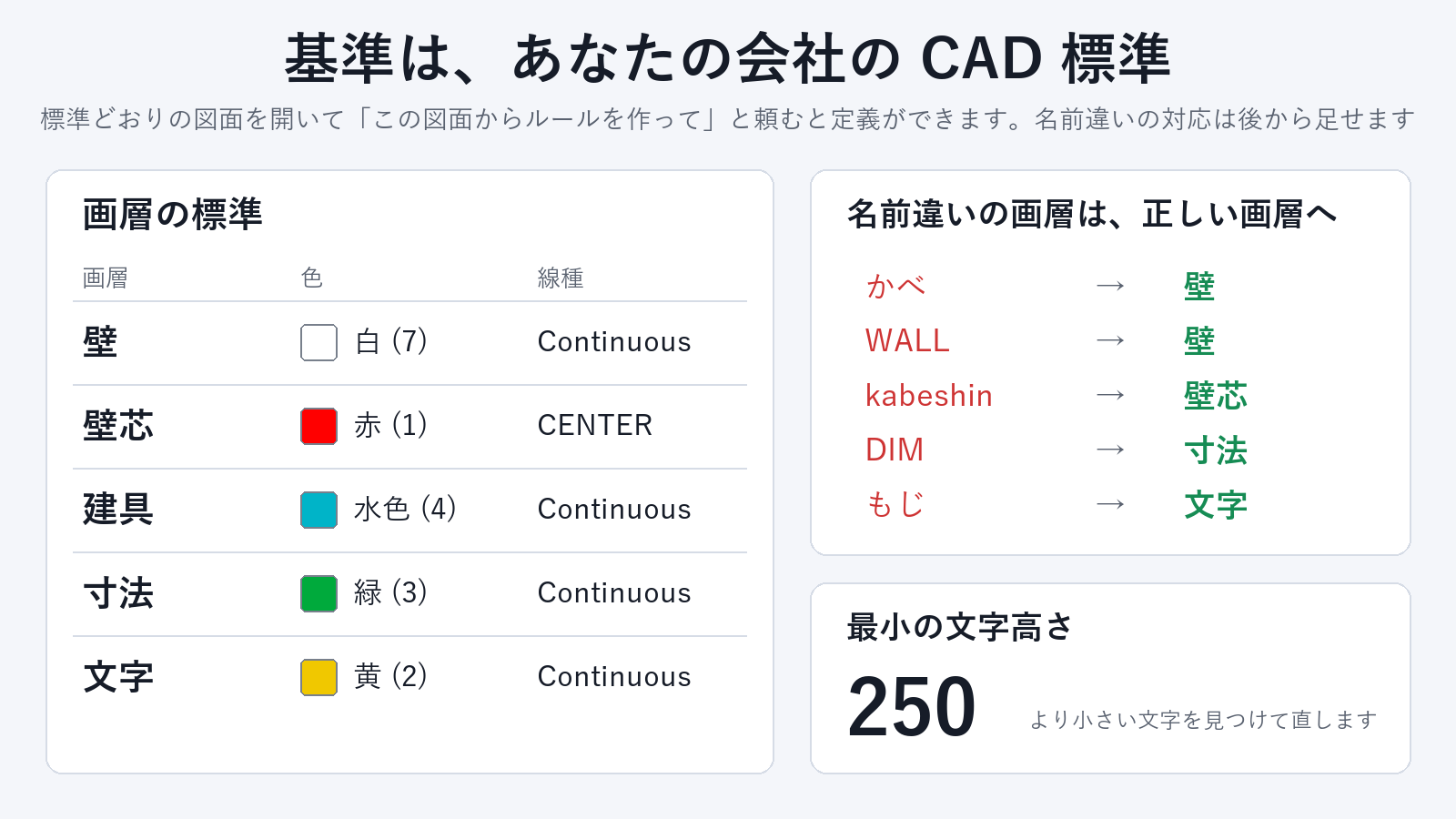
標準どおりに作ってあるテンプレート図面を開いて「この図面からルールを作って」と頼むと、ルール定義ファイルができます。お使いの CAD 標準ファイル(.dws)も基準にできます。
- 名前違いの画層の対応や最小の文字高さを後から足せます
- 「線種尺度は 1、線の太さは ByLayer、Z 値は 0」「古い文字スタイル・寸法スタイルは社内のスタイルへ」も、AI に頼むとルールに足せます
- 国土交通省の CAD製図基準(令和7年12月)の画層名の形もチェックできます
- 図面ファイルはあなたの PC の中で読みます
図面の文字を、まとめて翻訳・修正
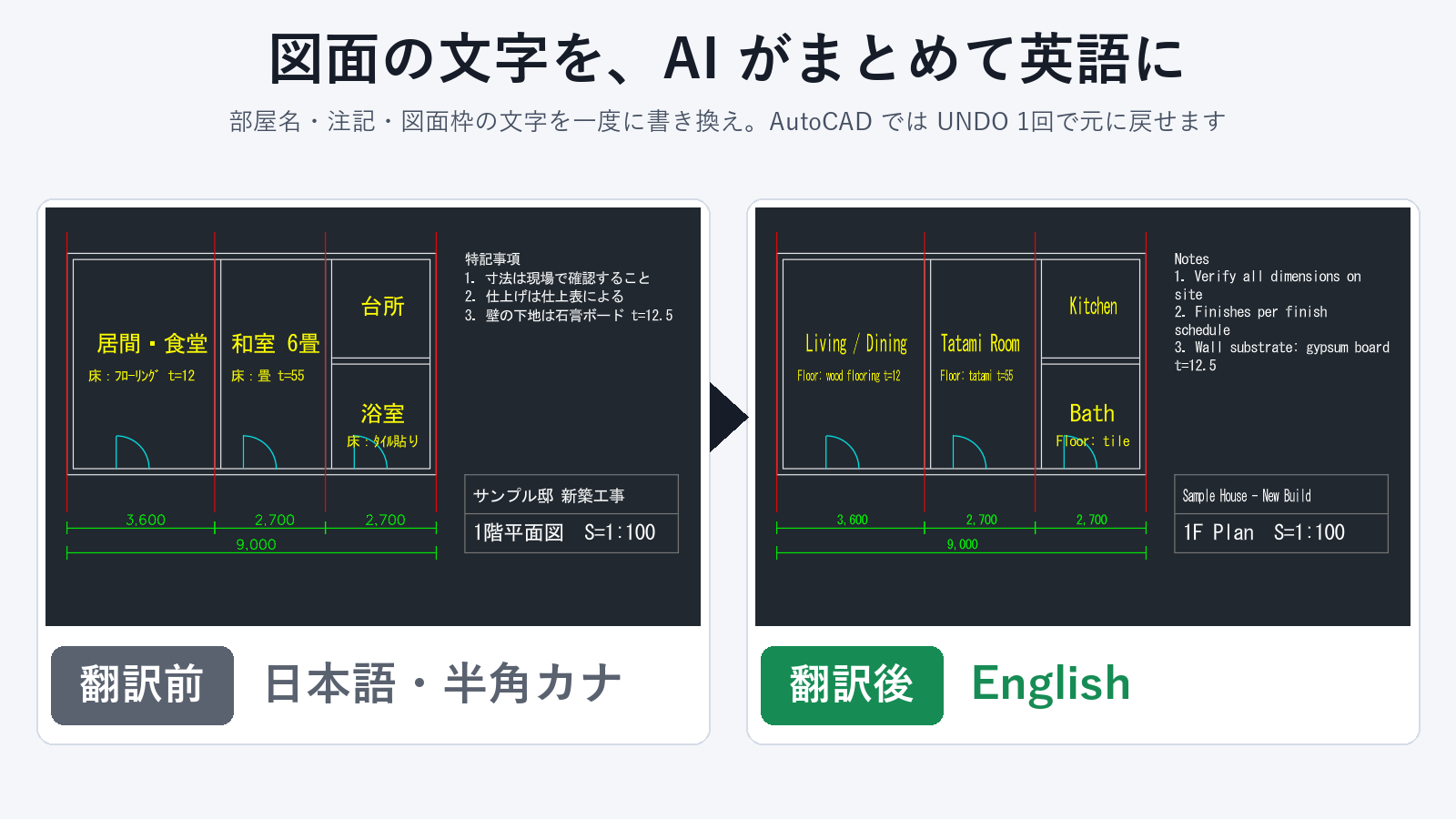
「図面の文字を英語に翻訳して書き戻して」と頼むと、図面の文字を一覧にして、AI が翻訳・誤字の修正・用語の統一をして書き戻します。文字・マルチテキスト・ブロックの属性・寸法値・引出線が対象です。
- 同じ言葉は1回で全部置き換わります
- 半角カナ・機種依存文字に印を付けて、まとめて直せます
- 書き戻す前に「何がどう変わるか」だけを先に見られます
フォルダの図面をまとめてチェック・修正・翻訳
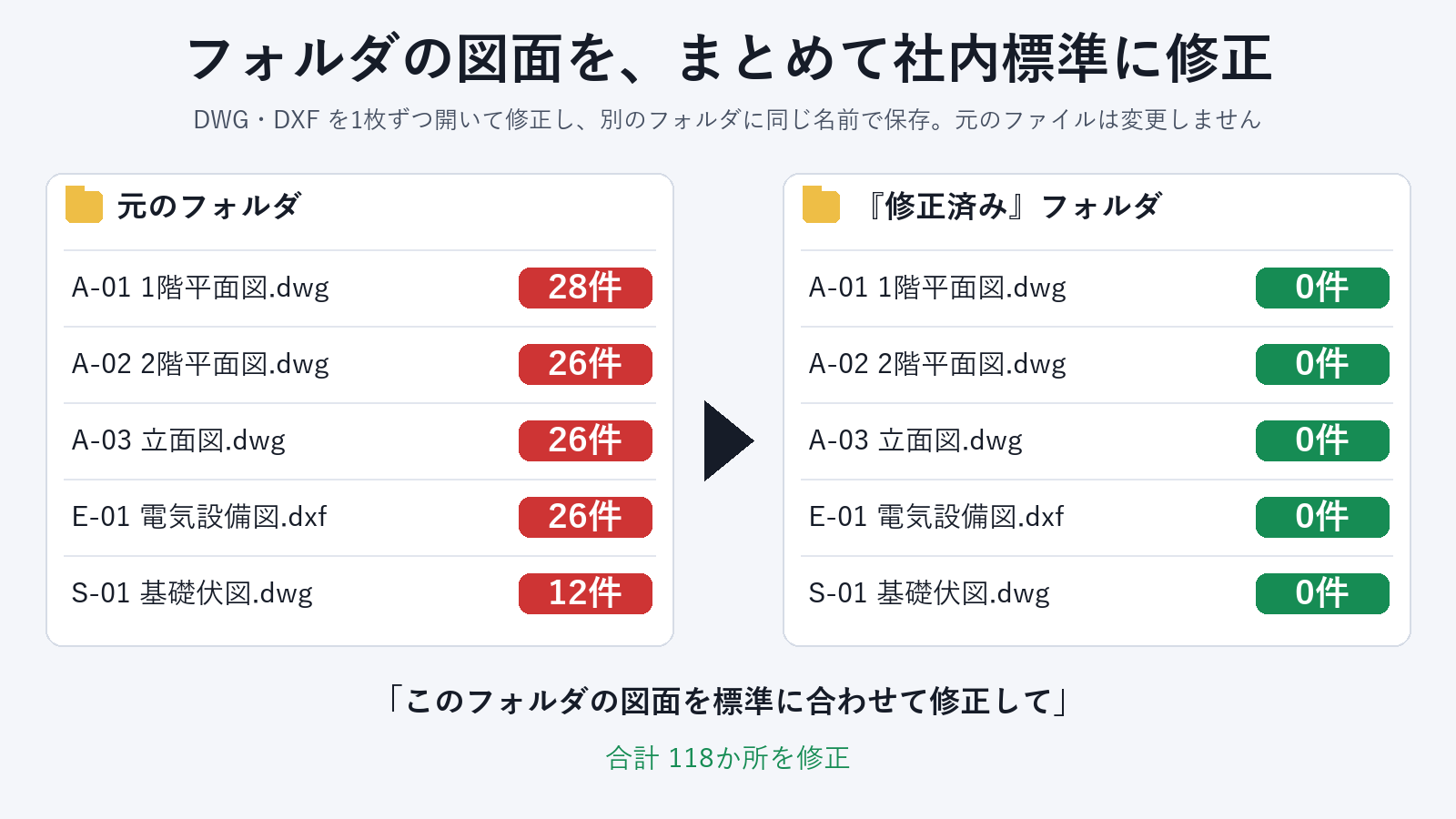
フォルダの DWG・DXF をまとめてチェックして、図面ごとに「何が何件」の表を返します。そのまま標準に合わせた修正や、文字の翻訳までフォルダ単位で頼めます。結果は別のフォルダに同じ名前で保存し、元のファイルは変更しません。DXF だけのフォルダなら、AutoCAD を起動していなくても扱えます。
- 画層 0 上のオブジェクトと、標準に無い画層も知らせます
- 要望の多いチェック項目から次の版に入れていきます
無料で使える範囲と購読
無料で「どこが標準と違うか」が分かり、月 1,980円で「修正する作業」まで AI が引き受けます。
無料
0円カード不要・回数の制限なし
- 図面のチェック(1枚ずつ・合っていない所の件数と一覧)
- 画層の一覧・文字の一覧
- 修正・書き換えの前の確認(何を何件修正するか)
- ルール定義ファイルの作成
購読
月 1,980円毎月更新
- 図面の修正(回数の制限なし)
- 図面の文字の書き換え(翻訳・表記の統一)
- フォルダの図面(DWG・DXF)をまとめてチェック・修正・翻訳
- 無料の機能すべて
- いつでも解約・14日以内は返金
始め方
- ダウンロード拡張機能のファイルをダウンロードします。展開は要りません。
- Claude Desktop に入れるClaude Desktop の 設定 → 拡張機能 を開き、ダウンロードしたファイルをその画面へ引っぱって落として「インストール」を押します。設定ファイルは触りません。
- 図面を開いて頼むAutoCAD で図面を開き、AI に「この図面が標準に合っているかチェックして」と頼みます。
ほかの AI クライアントでお使いの時は、zip をダウンロードして、同梱の README-ja.txt の手順で MCP の設定に足します。
購読を申し込むと、購入完了のページにライセンスキーが出ます。AI に「ライセンスキーは ○○ です。有効にして」と伝えると、修正が使えるようになります。
よくある質問
協力会社の図面の画層を、自社の標準に一括で統合するには?
図面を AutoCAD で開き、AI に「うちの標準に合わせて修正して」と頼みます。名前違いの画層の統合、色・線種の修正、個別指定の解除、小さい文字の修正を1回で行い、UNDO 1回で戻せます。
ByLayer になっていないオブジェクトを一括で ByLayer に戻せますか?
はい。色・線種が個別指定されているオブジェクトを見つけて、まとめて ByLayer に戻します。
線種尺度・線の太さ・Z 値(高さ)がばらばらな図面を、まとめてそろえられますか?
はい。AI に「ルールに足して:線種尺度は 1、線の太さは ByLayer、Z 値は 0」と頼むと、次のチェックと修正から対象になります。オブジェクトごとの線種尺度と線の太さ、線・円・円弧・点・ポリライン・文字の Z 値をまとめてそろえます。
古い文字スタイル・寸法スタイルを、社内のスタイルへ一括で置き換えられますか?
はい。AI に「文字スタイル ○○ は △△ に、寸法スタイル □□ は ◇◇ に置き換える」と伝えるとルールに足され、修正で一括で置き換わります。置き換え先のスタイルは図面の中にあるものを使います。寸法スタイルの置き換えは AutoCAD で開いている図面が対象です。
国土交通省の CAD製図基準(令和7年12月)の画層名に合っているか、チェックできますか?
はい。無料でチェックできます。同梱の rules-mlit-civil-r7.json を指定して「この図面をチェックして」と頼むと、画層名が「責任主体(S・D・C・M)-図面オブジェクト(TTL・BGD・STR など)-任意の名称」の形か、発注用の ORD の責任主体が C か、名前が半角換算 256 文字以内かを、画層ごとに理由つきで一覧にします。購読すると、フォルダの図面をまとめてチェックでき、合わない画層は新しい名前を伝えるとその画層へまとめて移せます。
AutoCAD の図面の文字を英語に一括で翻訳するには?
図面を開いて、AI に「図面の文字を英語に翻訳して書き戻して」と頼みます。文字・マルチテキスト・ブロックの属性・寸法値の上書き・引出線の文字を一覧にして翻訳し、図面に書き戻します。書き戻す前に「何がどう変わるか」を確認でき、UNDO 1回で戻せます。一覧と確認は無料です。
フォルダの中の DWG を、まとめて社内の標準に直すには?
AutoCAD を起動して、AI に「このフォルダの図面を標準に合わせて修正して、『修正済み』フォルダに保存して」と頼みます。DWG・DXF を1枚ずつ開いて修正し、別のフォルダに同じ名前で保存します。元のファイルは変更しません。図面ごとの「修正前の件数・修正した件数・残った件数」が表で返ります。購読の機能です。
複数の図面の文字を、まとめて英語に翻訳するには?
AI に「このフォルダの図面の文字を英語に翻訳して、『English』フォルダに保存して」と頼みます。フォルダ全体の文字を集めて、同じ言葉は全図面で同じ訳にそろえて書き戻します。訳した図面は別のフォルダに同じ名前で保存し、元の図面はそのまま残ります。購読の機能です。
図面の半角カナを全角に一括で直すには?
「この図面の文字を一覧にして」と頼むと、半角カナや機種依存文字(丸数字・ローマ数字など)のある文字に印が付きます。続けて「半角カナを全角に直して」と頼むと、まとめて書き換えます。
AutoCAD の CAD 標準ファイル(.dws)は使えますか?
はい。.dws を AutoCAD で開いて基準にできます。基準とのずれの一覧に加えて、名前違いの画層の統合、個別指定の解除、文字高さの修正までまとめて行えます。
届いた図面が社内の画層標準に合っているか、すぐ確かめるには?
図面を開いて「標準に合っているかチェックして」と頼むと、合っていない所が種類ごとの件数と一覧で返ります。チェックは無料で、回数の制限はありません。
図面の内容は外へ送られますか?
図面ファイルそのものは PC の中で読み、この道具が外へ送ることはありません。AI に渡るのは、チェックの結果(画層名・件数・該当する文字など)と、文字の一覧を頼んだ時の図面の文字です。購読の確認で送るのはライセンスキーだけです。
修正の結果を取り消したい時は?
AutoCAD で開いている図面なら、UNDO(Ctrl+Z)を1回で修正前の状態に戻ります。DXF ファイルの修正は別名で保存するので、元のファイルはそのまま残ります。
どの AI から使えますか? AI の料金は含まれますか?
Claude Desktop など、MCP(AI アプリが外の道具を使うための共通の仕組み)に対応した AI アプリから使えます。AI は今お使いのものをそのまま使います。この道具の料金に AI の利用料は含まれません。
AutoCAD LT でも使えますか?
開いている図面のチェックと修正は、Windows 版の AutoCAD(LT を除く)が対象です。AutoCAD LT をお使いの場合は、DXF ファイルのチェックと修正が使えます。まず無料のチェックでお試しください。
購読はいつでも解約できますか?
はい。AI に「購読を管理したい」と頼むと、解約・カードの変更・領収書のページ(Stripe)のリンクが出ます。AI が使えない時は、領収書のメールアドレスから contact@gramshift.com へご連絡いただければ、こちらで解約します。解約しても、支払い済みの月の終わりまで使えます。はじめてのお支払いから14日以内なら、ご連絡いただければ返金します。
動作に必要なもの
- Windows 10 / 11
- MCP に対応した AI クライアント(Claude Desktop など)
- 開いている図面のチェックと修正:Windows 版の AutoCAD(LT を除く)
- DXF ファイルのチェックと修正:AutoCAD なしで動きます
- 購読の確認のためのインターネット接続
対象外の範囲
- 外部参照(Xref)内のオブジェクトは変更しません。
- ロックされた画層上のオブジェクトは変更せず、画層名を知らせます。ロックを解除してもう一度頼むと対象になります。
- 画層 0 上のオブジェクトと標準に無い画層は、移す先を人が判断する所なので、誤って動かさないよう一覧で知らせるだけにしています。
- フォルダの図面をまとめて扱う時、DWG は AutoCAD を起動しておきます。サブフォルダの中は読みません。1回に扱えるのは 500 枚までです。
- 寸法スタイルの置き換えは、AutoCAD で扱う図面(開いている図面と、フォルダの DWG)が対象です。
うまく動かない時や、チェックしてほしい項目のご要望は contact