Drawing Rule Fixer for AutoCAD
Bitten Sie Ihre KI (etwa Claude Desktop) in einfachem Deutsch, und sie bringt Layer, Farben, Linientypen und Texthöhe der Zeichnungen, die Sie erhalten, in einem Durchgang auf den CAD-Standard Ihres Unternehmens.
¥1,980pro Monat · unbegrenzt korrigieren
Kostenlos herunterladen (Prüfung kostenlos, ohne Kreditkarte)Verlängert sich monatlich; jederzeit kündbar. Schreiben Sie uns innerhalb von 14 Tagen nach der ersten Zahlung, erhalten Sie den vollen Betrag zurück. Der Preis wird in japanischen Yen festgelegt; die Zahlungsseite zeigt vor der Zahlung den Endbetrag samt eventueller Steuer für Ihr Land. Die Zahlung wird auf der Seite von Stripe abgewickelt. Funktioniert mit der KI, die Sie bereits nutzen. Mit dem Abschluss des Abonnements stimmen Sie den Nutzungsbedingungen (Japanisch) zu.

Bitten Sie Ihre KI in einfachem Deutsch, und die Zeichnung folgt Ihrem Standard

Eine Anfrage: „Korrigiere die Zeichnung nach unserem Standard“
Führt Layer mit anderen Namen zusammen, setzt Überschreibungen von Farbe und Linientyp auf ByLayer zurück, vergrößert zu kleine Texte und korrigiert Layerfarben und Linientypen, alles in einem Durchgang. Legen Sie zusätzlich Linientypfaktor, Linienstärke, Z-Werte sowie alte Text- und Bemaßungsstile in den Regeln fest, werden auch diese im selben Durchgang angepasst.
- Eine Korrektur ist in AutoCAD ein einziger Rückgängig-Schritt
- Sie bestimmen, wann gespeichert wird; die Zeichnung wird nie automatisch gespeichert
- Vor dem Korrigieren sehen Sie, was korrigiert wird und wie viele Elemente betroffen sind
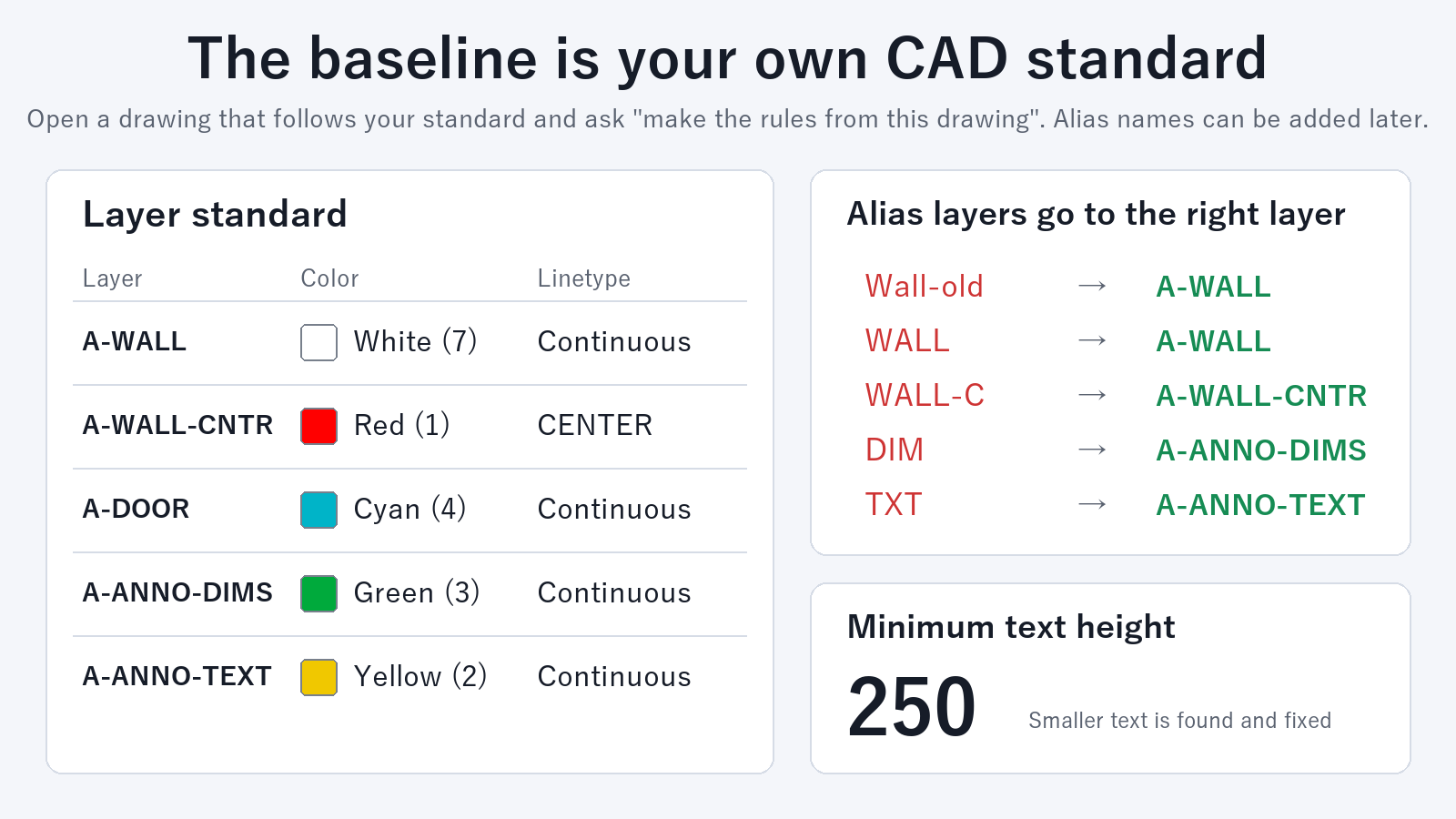
Ihr Firmenstandard, übernommen aus einer Vorlagenzeichnung
Öffnen Sie eine Vorlagenzeichnung, die Ihrem Standard entspricht, und bitten Sie: „Erstelle Regeln aus dieser Zeichnung.“ Es wird eine Regeldatei erstellt. Auch Ihre CAD-Standarddatei (.dws) kann als Referenz dienen.
- Layernamen zum Zusammenführen und eine minimale Texthöhe können Sie jederzeit ergänzen
- Bitten Sie Ihre KI, „Linientypfaktor 1, Linienstärke ByLayer, Z-Wert 0“ hinzuzufügen oder „alte Text- und Bemaßungsstile auf unsere umzustellen“
- Zeichnungsdateien werden auf Ihrem eigenen PC gelesen
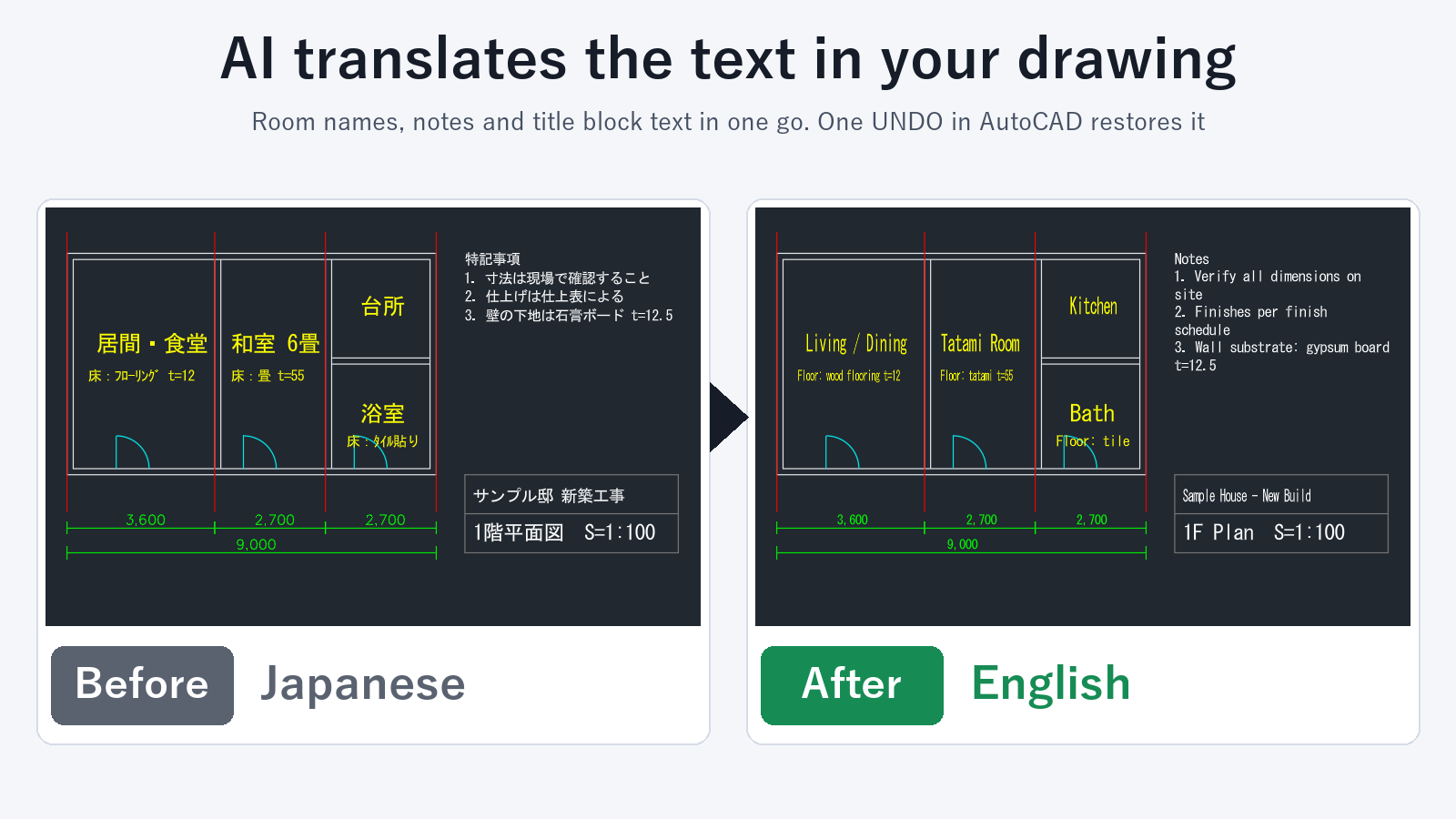
Zeichnungstexte in einem Zug übersetzen und bereinigen
Bitten Sie: „Übersetze den Zeichnungstext ins Englische und schreibe ihn zurück.“ Die Texte der Zeichnung werden aufgelistet, die KI übersetzt sie, korrigiert Tippfehler oder vereinheitlicht Begriffe und schreibt sie zurück. Erfasst werden Text, mehrzeiliger Text, Blockattribute, Bemaßungstext und Multi-Führungslinien.
- Gleiche Formulierungen werden überall auf einmal ersetzt
- Vor dem Zurückschreiben sehen Sie, was sich ändert
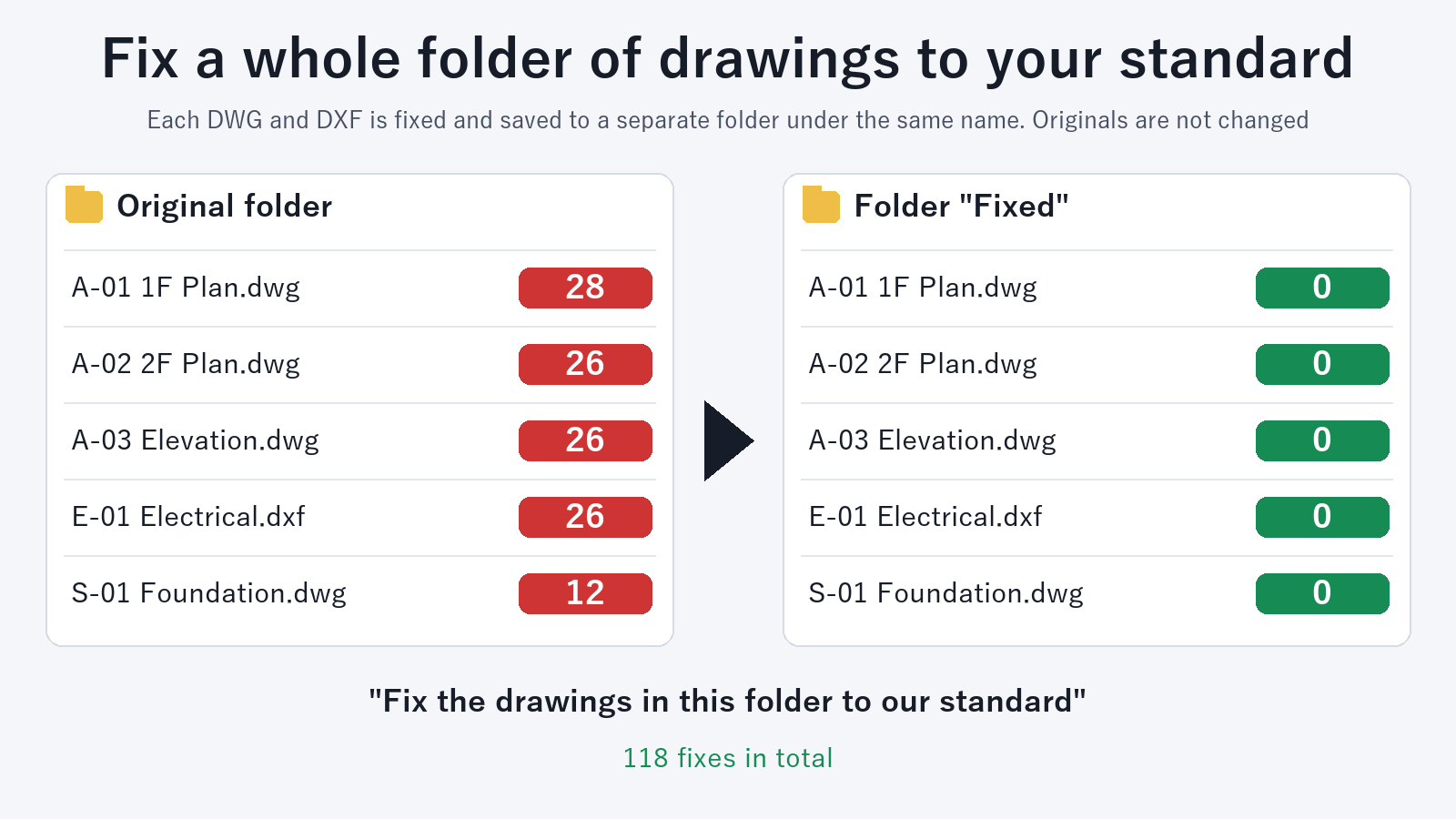
Einen ganzen Ordner mit Zeichnungen prüfen, korrigieren und übersetzen
Prüfen Sie alle DWG- und DXF-Dateien eines Ordners und erhalten Sie eine Tabelle mit den Abweichungen jeder Zeichnung. Bitten Sie dann um eine Korrektur nach Ihrem Standard oder eine Übersetzung für den ganzen Ordner. Die Ergebnisse werden unter denselben Dateinamen in einem separaten Ordner gespeichert; die Originaldateien bleiben unverändert. Ein Ordner mit DXF-Dateien lässt sich bearbeiten, ohne AutoCAD zu starten.
- Objekte auf Layer 0 und auf Layern außerhalb Ihres Standards werden ebenfalls gemeldet
- Die am häufigsten gewünschten Prüfungen kommen zuerst in die nächste Version
Kostenlose Funktionen und Abonnement
Die kostenlose Version zeigt, wo eine Zeichnung von Ihrem Standard abweicht. Für ¥1,980 pro Monat übernimmt die KI auch das Korrigieren.
Kostenlos
¥0keine Kreditkarte · keine Nutzungsbegrenzung
- Eine Zeichnung prüfen (einzeln, mit Anzahlen und Liste)
- Layer und Texte auflisten
- Vorschau einer Korrektur oder Textänderung
- Regeldatei erstellen
Abonnement
¥1,980pro Monat
- Zeichnungen korrigieren, so oft Sie möchten
- Text zurückschreiben (Übersetzung, einheitliche Formulierungen)
- Einen ganzen Ordner mit Zeichnungen (DWG und DXF) prüfen, korrigieren und übersetzen
- Alles aus der kostenlosen Version
- Jederzeit kündbar; Erstattung innerhalb von 14 Tagen
Erste Schritte
- HerunterladenLaden Sie die Erweiterungsdatei herunter. Sie müssen nichts entpacken.
- Zu Claude Desktop hinzufügenÖffnen Sie in Claude Desktop die Einstellungen und dann Erweiterungen. Ziehen Sie die heruntergeladene Datei auf diese Seite und klicken Sie auf Installieren. Eine Einstellungsdatei müssen Sie nicht bearbeiten.
- Zeichnung öffnen und fragenÖffnen Sie eine Zeichnung in AutoCAD und bitten Sie Ihre KI: „Prüfe, ob diese Zeichnung unserem Standard entspricht.“
Sie verwenden einen anderen KI-Client? Laden Sie die zip-Datei herunter und folgen Sie der darin enthaltenen README.txt, um das Tool zu Ihren MCP-Einstellungen hinzuzufügen.
Nach Abschluss des Abonnements wird Ihr Lizenzschlüssel auf der Bestätigungsseite angezeigt. Sagen Sie Ihrer KI: „Mein Lizenzschlüssel lautet zcad_...... Bitte registriere ihn.“ Danach können Sie das Korrigieren nutzen.
FAQ
Wie kann ich die Layer eines Auftragnehmers in einem Zug in unsere Standardlayer überführen?
Öffnen Sie die Zeichnung in AutoCAD und bitten Sie Ihre KI: „Korrigiere diese Zeichnung nach unserem Standard.“ Sie führt Layer mit anderen Namen zusammen, korrigiert Farben und Linientypen, setzt Überschreibungen auf ByLayer zurück und vergrößert zu kleine Texte in einem Durchgang; ein UNDO stellt die Zeichnung wieder her.
Kann ich Objekte, die nicht auf ByLayer stehen, gesammelt auf ByLayer zurücksetzen?
Ja. Das Tool findet Objekte, deren Farbe oder Linientyp direkt festgelegt ist, und setzt sie in einem Zug auf ByLayer zurück.
Kann es Linientypfaktor, Linienstärke und Z-Werte vereinheitlichen?
Ja. Bitten Sie Ihre KI: „Füge den Regeln hinzu: Linientypfaktor 1, Linienstärke ByLayer, Z-Wert 0.“ Ab der nächsten Prüfung und Korrektur werden Linientypfaktor und Linienstärke jedes Objekts sowie die Z-Werte von Linien, Kreisen, Bögen, Punkten, Polylinien und Text angepasst.
Kann es alte Textstile und Bemaßungsstile durch unsere eigenen ersetzen?
Ja. Sagen Sie Ihrer KI: „Ersetze Textstil X durch Y und Bemaßungsstil A durch B.“ Die Ersetzung wird den Regeln hinzugefügt, und eine Korrektur stellt die Objekte auf Ihre Stile um. Die Zielstile sind die, die bereits in der Zeichnung vorhanden sind. Bemaßungsstile werden in Zeichnungen ersetzt, die über AutoCAD bearbeitet werden.
Wie kann ich den gesamten Text einer AutoCAD-Zeichnung ins Englische übersetzen?
Öffnen Sie die Zeichnung und bitten Sie: „Übersetze den Zeichnungstext ins Englische und schreibe ihn zurück.“ Text, mehrzeiliger Text, Blockattribute, überschriebener Bemaßungstext und Text von Multi-Führungslinien werden aufgelistet, übersetzt und zurückgeschrieben. Zuvor sehen Sie, was sich ändert, und ein UNDO stellt den Zustand wieder her. Auflisten und Vorschau sind kostenlos.
Wie kann ich einen ganzen Ordner mit DWG-Dateien nach unserem Standard korrigieren?
Starten Sie AutoCAD und bitten Sie: „Korrigiere die Zeichnungen in diesem Ordner nach unserem Standard und speichere sie in einem Ordner namens Fixed.“ Jede DWG- und DXF-Datei wird geöffnet, korrigiert und unter demselben Namen im neuen Ordner gespeichert; die Originaldateien bleiben unverändert. Sie erhalten eine Tabelle mit den Anzahlen vor und nach der Korrektur für jede Zeichnung. Dies ist eine Funktion des Abonnements.
Wie kann ich den Text vieler Zeichnungen auf einmal übersetzen?
Bitten Sie: „Übersetze den Text der Zeichnungen in diesem Ordner ins Englische und speichere sie in einem Ordner namens English.“ Gleiche Formulierungen erhalten in jeder Zeichnung dieselbe Übersetzung. Die übersetzten Zeichnungen werden in einem separaten Ordner gespeichert, die Originale bleiben unverändert. Dies ist eine Funktion des Abonnements.
Kann ich meine AutoCAD-CAD-Standarddatei (.dws) verwenden?
Ja. Öffnen Sie die .dws in AutoCAD und verwenden Sie sie als Referenz. Neben dem Auflisten der Abweichungen führt das Tool Layer mit anderen Namen zusammen, setzt Überschreibungen auf ByLayer zurück und korrigiert die Texthöhe in einem Zug.
Wie kann ich schnell prüfen, ob eine erhaltene Zeichnung unserem Layerstandard entspricht?
Öffnen Sie die Zeichnung und bitten Sie: „Prüfe, ob diese Zeichnung unserem Standard entspricht.“ Sie erhalten die Anzahlen nach Art und eine Liste der Abweichungen. Die Prüfung ist kostenlos, ohne Begrenzung der Häufigkeit.
Kann es Layernamen anhand des CAD-Zeichnungsstandards des japanischen Ministeriums MLIT für Tiefbauarbeiten prüfen?
Ja, kostenlos. Verwenden Sie die mitgelieferte rules-mlit-civil-r7.json und bitten Sie: „Prüfe diese Zeichnung.“ Jeder Layer, dessen Name nicht dem Format „Auftraggeber – Objektcode – freier Name“ der Ausgabe vom Dezember 2025 entspricht, wird mit der Begründung aufgelistet.
Wird der Inhalt meiner Zeichnung irgendwohin gesendet?
Zeichnungsdateien werden auf Ihrem PC gelesen, und dieses Tool sendet sie nirgendwohin. Ihr KI-Client erhält die Prüfergebnisse (Layernamen, Anzahlen, passende Texte und Ähnliches) und den Zeichnungstext, wenn Sie eine Textliste anfordern. Die Abonnementprüfung sendet nur Ihren Lizenzschlüssel.
Wie mache ich eine Korrektur rückgängig?
Bei einer in AutoCAD geöffneten Zeichnung bringt ein UNDO (Strg+Z) sie in den Zustand vor der Korrektur zurück. Korrekturen an DXF-Dateien werden unter einem neuen Namen gespeichert, sodass die Originaldatei unverändert bleibt.
Welche KI kann ich verwenden? Ist die KI im Preis enthalten?
Es funktioniert mit KI-Apps, die MCP unterstützen (der gängige Weg, wie KI-Apps externe Tools nutzen), etwa Claude Desktop. Sie nutzen weiterhin die KI, die Sie bereits haben; deren Tarif wird vom jeweiligen Anbieter abgerechnet, und dieses Abonnement umfasst das Tool.
Funktioniert es mit AutoCAD LT?
Das Prüfen und Korrigieren der geöffneten Zeichnung funktioniert mit AutoCAD für Windows (nicht LT). Mit AutoCAD LT können Sie DXF-Dateien prüfen und korrigieren. Probieren Sie zuerst die kostenlose Prüfung aus.
In welcher Währung wird abgerechnet?
Der Preis wird in japanischen Yen festgelegt: ¥1,980 pro Monat. Die Zahlungsseite zeigt vor der Zahlung den Endbetrag samt eventueller Steuer für Ihr Land.
Kann ich jederzeit kündigen?
Ja. Sagen Sie Ihrer KI: „Ich möchte mein Abonnement verwalten.“ Sie erhalten dann den Link zur Stripe-Seite, auf der Sie kündigen, Ihre Karte ändern oder Belege abrufen können. Wenn Sie die KI nicht nutzen können, schreiben Sie von der E-Mail-Adresse auf Ihrem Beleg an contact@gramshift.com, dann kündigen wir für Sie. Nach der Kündigung können Sie das Tool bis zum Ende des laufenden Abrechnungszeitraums weiter nutzen. Schreiben Sie uns innerhalb von 14 Tagen nach Ihrer ersten Zahlung, erstatten wir Ihnen den vollen Betrag.
Können mehrere Personen einen Lizenzschlüssel gemeinsam nutzen?
Ein Lizenzschlüssel gilt für eine Person (den Käufer oder eine Person in der Organisation des Käufers). Für mehrere Personen schließen Sie bitte pro Person ein Abonnement ab.
Voraussetzungen
- Windows 10 / 11
- Ein KI-Client, der MCP unterstützt (z. B. Claude Desktop)
- Prüfen und Korrigieren der geöffneten Zeichnung: AutoCAD für Windows (nicht LT)
- Prüfen und Korrigieren von DXF-Dateien: funktioniert ohne AutoCAD
- Eine Internetverbindung für die Abonnementprüfung
Einschränkungen
- Objekte in externen Referenzen (Xrefs) werden nicht geändert.
- Objekte auf gesperrten Layern bleiben unverändert, die Layernamen werden gemeldet. Entsperren Sie die Layer und fragen Sie erneut, um sie einzubeziehen.
- Bei Objekten auf Layer 0 und auf Layern außerhalb Ihres Standards muss eine Person entscheiden, wohin sie gehören. Sie werden daher nur aufgelistet und nie versehentlich verschoben.
- Bei einem Ordner mit Zeichnungen muss AutoCAD für DWG-Dateien laufen. Unterordner werden nicht gelesen. Bis zu 500 Zeichnungen pro Durchlauf.
- Bemaßungsstile werden ersetzt und Bemaßungstext-Überschreibungen neu geschrieben, wenn die Zeichnungen über AutoCAD bearbeitet werden (die geöffnete Zeichnung und DWG-Dateien in einem Ordner).
- Beim Umschreiben von Text wird die Formatierung einzelner Teile eines mehrzeiligen Texts (etwa Farbe oder Unterstreichung bei einigen Wörtern) entfernt. Schriftart, Höhe und Farbe des gesamten Texts bleiben erhalten.
- Text in Tabellenzellen ist nicht in der Textliste enthalten.
Wenn etwas nicht funktioniert, schreiben Sie an contact