Drawing Rule Fixer for AutoCAD
Demandez à votre IA (par exemple Claude Desktop) en français courant : elle corrige en une seule fois les calques, couleurs, types de ligne et hauteurs de texte des dessins que vous recevez selon le standard CAO de votre entreprise.
¥1,980par mois · corrections illimitées
Télécharger gratuitement (vérification gratuite, sans carte)Renouvellement mensuel ; résiliable à tout moment. Dans les 14 jours suivant votre premier paiement, écrivez-nous pour obtenir un remboursement intégral. Le prix est fixé en yens japonais, et la page de paiement affiche le montant final, avec les taxes applicables dans votre pays, avant que vous ne payiez. Le paiement est géré sur la page de Stripe. Fonctionne avec l'IA que vous utilisez déjà. En vous abonnant, vous acceptez les conditions d'utilisation (en japonais).

Demandez à votre IA en français courant, et le dessin suit votre standard

Une seule demande : « Corrige-le pour qu'il respecte notre standard »
Fusionne les calques portant d'autres noms, remet à ByLayer les remplacements de couleur et de type de ligne, agrandit les petits textes et corrige les couleurs et types de ligne des calques, le tout en une seule passe. Ajoutez-les aux règles, et l'échelle de type de ligne, l'épaisseur de ligne, les valeurs Z ainsi que les anciens styles de texte et de cote sont mis en conformité dans la même passe.
- Une correction correspond à une seule étape d'annulation dans AutoCAD
- Vous décidez quand enregistrer ; le dessin n'est jamais enregistré automatiquement
- Voyez ce qui sera corrigé, et en quelle quantité, avant de corriger
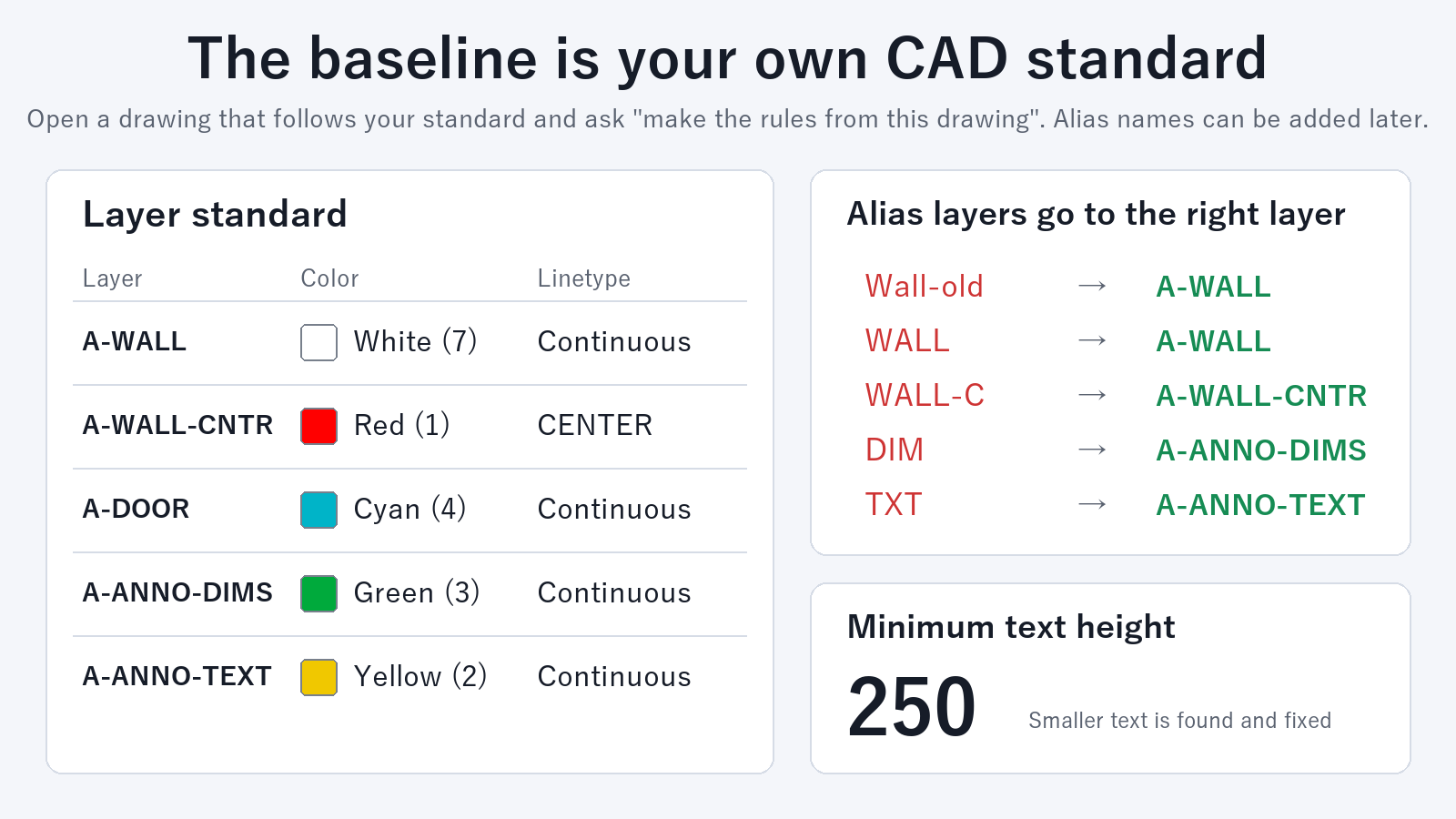
Le standard de votre entreprise, tiré d'un dessin modèle
Ouvrez un dessin modèle conforme à votre standard et demandez : « Crée des règles à partir de ce dessin. » Un fichier de règles est créé. Votre fichier de standards CAO (.dws) peut aussi servir de référence.
- Ajoutez à tout moment des noms de calques à fusionner et une hauteur de texte minimale
- Demandez à votre IA d'ajouter « échelle de type de ligne 1, épaisseur de ligne ByLayer, valeur Z 0 » ou « passe les anciens styles de texte et de cote à nos styles »
- Les fichiers de dessin sont lus sur votre propre PC
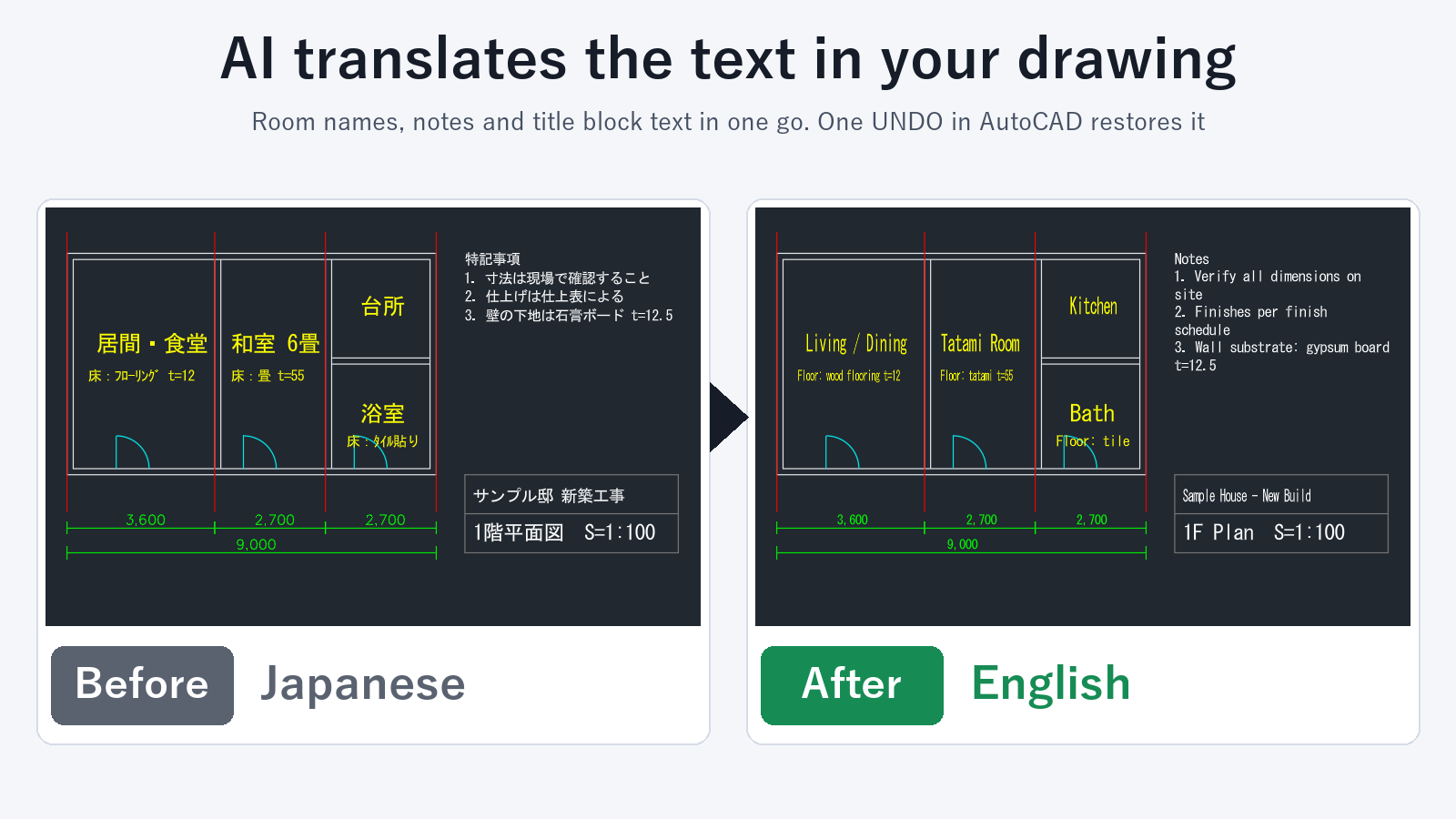
Traduisez et harmonisez les textes du dessin en une seule fois
Demandez : « Traduis les textes du dessin en anglais et réécris-les. » Les textes du dessin sont listés, puis l'IA les traduit, corrige les fautes de frappe ou uniformise les termes, et les réécrit. Texte, texte multiligne, attributs de bloc, texte de cote et lignes de repère multiples sont pris en charge.
- Une même formulation est remplacée partout à la fois
- Voyez ce qui va changer avant la réécriture
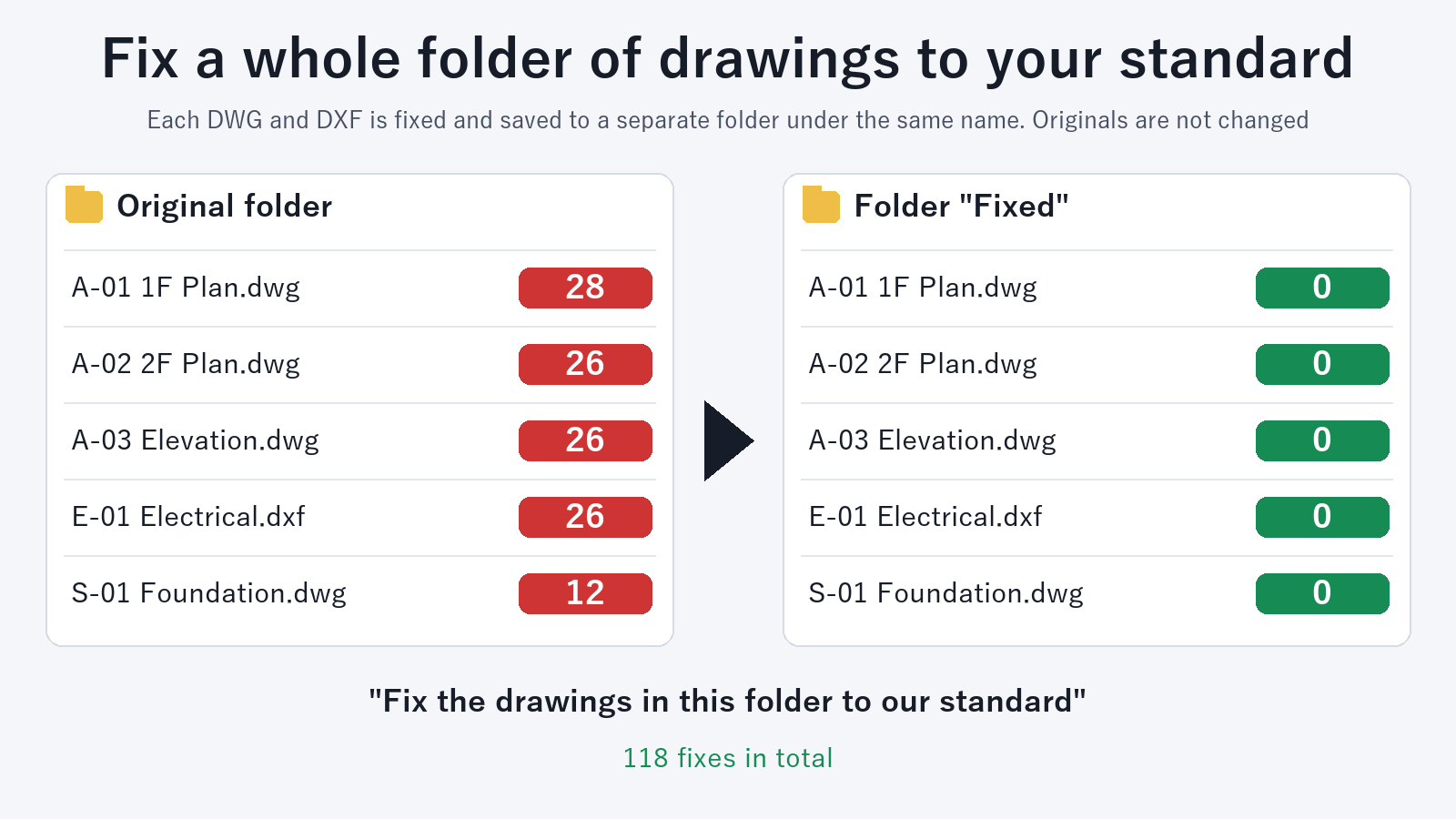
Vérifiez, corrigez et traduisez un dossier entier de dessins
Vérifiez tous les fichiers DWG et DXF d'un dossier et obtenez un tableau des écarts de chaque dessin. Demandez ensuite une correction selon votre standard, ou une traduction, pour tout le dossier. Les résultats sont enregistrés dans un autre dossier sous les mêmes noms de fichier, et les fichiers d'origine restent inchangés. Un dossier de fichiers DXF peut être traité sans lancer AutoCAD.
- Les objets du calque 0 et des calques hors de votre standard sont aussi signalés
- Les vérifications les plus demandées sont intégrées en premier à la version suivante
Fonctions gratuites et abonnement
La version gratuite indique où un dessin s'écarte de votre standard. Pour ¥1,980 par mois, l'IA effectue aussi la correction.
Gratuit
¥0sans carte · sans limite d'usage
- Vérification d'un dessin (un à la fois, avec décomptes et liste)
- Liste des calques et des textes
- Prévisualisation d'une correction ou d'une modification de texte
- Création d'un fichier de règles
Abonnement
¥1,980par mois
- Correction des dessins, aussi souvent que vous le souhaitez
- Réécriture des textes (traduction, formulation cohérente)
- Vérification, correction et traduction d'un dossier entier de dessins (DWG et DXF)
- Tout ce qui est inclus dans la version gratuite
- Résiliable à tout moment ; remboursement sous 14 jours
Pour commencer
- TéléchargezTéléchargez le fichier d’extension. Il n’y a rien à décompresser.
- Ajoutez-la à Claude DesktopDans Claude Desktop, ouvrez Paramètres, puis Extensions. Faites glisser le fichier téléchargé sur cette page et cliquez sur Installer. Aucun fichier de configuration à modifier.
- Ouvrir un dessin et demanderOuvrez un dessin dans AutoCAD et demandez à votre IA : « Vérifie si ce dessin respecte notre standard. »
Vous utilisez un autre client d’IA ? Téléchargez le zip et suivez le fichier README.txt qu’il contient pour ajouter l’outil à vos paramètres MCP.
Après votre abonnement, la page de fin d'achat affiche votre clé de licence. Dites à votre IA : « Ma clé de licence est zcad_...... Enregistre-la. » et la correction est prête à l'emploi.
FAQ
Comment fusionner en une seule fois les calques d'un sous-traitant dans nos calques standard ?
Ouvrez le dessin dans AutoCAD et demandez à votre IA : « Corrige ce dessin pour qu'il respecte notre standard. » Elle fusionne les calques portant d'autres noms, corrige les couleurs et types de ligne, remet les remplacements à ByLayer et agrandit les petits textes en une seule passe, et un seul UNDO restaure le dessin.
Puis-je remettre à ByLayer en une seule fois les objets qui ne sont pas en ByLayer ?
Oui. L'outil repère les objets dont la couleur ou le type de ligne est défini directement et les remet à ByLayer en une seule fois.
Peut-il harmoniser l'échelle de type de ligne, l'épaisseur de ligne et les valeurs Z ?
Oui. Demandez à votre IA : « Ajoute aux règles : échelle de type de ligne 1, épaisseur de ligne ByLayer, valeur Z 0. » À partir de la vérification et de la correction suivantes, l'échelle de type de ligne et l'épaisseur de ligne de chaque objet, ainsi que les valeurs Z des lignes, cercles, arcs, points, polylignes et textes, sont mises en conformité.
Peut-il remplacer d'anciens styles de texte et de cote par les nôtres ?
Oui. Dites à votre IA : « Remplace le style de texte X par Y, et le style de cote A par B. » Le remplacement est ajouté aux règles, et une correction fait passer les objets à vos styles. Les styles cibles sont ceux déjà présents dans le dessin. Les styles de cote sont remplacés dans les dessins traités via AutoCAD.
Comment traduire en anglais tous les textes d'un dessin AutoCAD ?
Ouvrez le dessin et demandez : « Traduis les textes du dessin en anglais et réécris-les. » Les textes, textes multilignes, attributs de bloc, remplacements de texte de cote et textes de lignes de repère multiples sont listés, traduits et réécrits. Vous pouvez d'abord voir ce qui va changer, et un seul UNDO restaure le dessin. Le listage et la prévisualisation sont gratuits.
Comment corriger selon notre standard tout un dossier de fichiers DWG ?
Lancez AutoCAD et demandez : « Corrige les dessins de ce dossier selon notre standard et enregistre-les dans un dossier nommé Fixed. » Chaque DWG et DXF est ouvert, corrigé et enregistré sous le même nom dans le nouveau dossier, et les fichiers d'origine restent inchangés. Vous obtenez un tableau des décomptes avant et après pour chaque dessin. C'est une fonction de l'abonnement.
Comment traduire en une fois les textes de nombreux dessins ?
Demandez : « Traduis en anglais les textes des dessins de ce dossier et enregistre-les dans un dossier nommé English. » Une même formulation reçoit la même traduction dans tous les dessins. Les dessins traduits sont enregistrés dans un autre dossier, et les originaux restent inchangés. C'est une fonction de l'abonnement.
Puis-je utiliser mon fichier de standards CAO AutoCAD (.dws) ?
Oui. Ouvrez le .dws dans AutoCAD et utilisez-le comme référence. Outre la liste des écarts, l'outil fusionne les calques portant d'autres noms, remet les remplacements à ByLayer et corrige la hauteur de texte en une seule fois.
Comment vérifier rapidement si un dessin reçu respecte notre standard de calques ?
Ouvrez le dessin et demandez : « Vérifie si ce dessin respecte notre standard. » Vous obtenez des décomptes par type et la liste des écarts. La vérification est gratuite, sans limite de fréquence.
Peut-il vérifier les noms de calques selon le standard de dessin CAO du MLIT utilisé pour les travaux publics au Japon ?
Oui, gratuitement. Utilisez le fichier rules-mlit-civil-r7.json fourni et demandez : « Vérifie ce dessin. » Chaque calque dont le nom ne suit pas le format « maître d'ouvrage - code d'objet - nom libre » de l'édition de décembre 2025 est listé avec le motif.
Le contenu de mes dessins est-il envoyé quelque part ?
Les fichiers de dessin sont lus sur votre PC, et cet outil ne les envoie nulle part. Votre client IA reçoit les résultats de la vérification (noms de calques, décomptes, textes correspondants, etc.), ainsi que le texte du dessin lorsque vous demandez une liste des textes. La vérification de l'abonnement n'envoie que votre clé de licence.
Comment annuler une correction ?
Pour un dessin ouvert dans AutoCAD, un seul UNDO (Ctrl+Z) le ramène à l'état précédant la correction. Les corrections de fichiers DXF sont enregistrées sous un nouveau nom, si bien que le fichier d'origine reste inchangé.
Quelle IA puis-je utiliser ? L'IA est-elle comprise dans le prix ?
L'outil fonctionne avec les applications d'IA compatibles MCP (la méthode courante permettant aux applications d'IA d'utiliser des outils externes), comme Claude Desktop. Vous continuez à utiliser l'IA dont vous disposez déjà ; son forfait est facturé par son propre fournisseur, et cet abonnement couvre l'outil.
Fonctionne-t-il avec AutoCAD LT ?
La vérification et la correction du dessin ouvert fonctionnent avec AutoCAD pour Windows (pas LT). Avec AutoCAD LT, vous pouvez vérifier et corriger des fichiers DXF. Essayez d'abord la vérification gratuite.
Dans quelle devise suis-je facturé ?
Le prix est fixé en yens japonais : ¥1,980 par mois. La page de paiement affiche le montant final, taxes de votre pays comprises, avant que vous ne payiez.
Puis-je résilier à tout moment ?
Oui. Demandez à votre IA : « Je souhaite gérer mon abonnement », et elle vous donne le lien vers la page Stripe où vous pouvez résilier, changer de carte ou obtenir vos reçus. Si vous ne pouvez pas utiliser l'IA, écrivez à contact@gramshift.com depuis l'adresse e-mail figurant sur votre reçu et nous résilierons l'abonnement pour vous. Après la résiliation, vous pouvez continuer à l'utiliser jusqu'à la fin de votre période de facturation en cours. Dans les 14 jours suivant votre premier paiement, écrivez-nous et nous vous rembourserons intégralement.
Plusieurs personnes peuvent-elles partager une même clé de licence ?
Une clé de licence est destinée à une seule personne (l'acheteur, ou une personne de l'organisation de l'acheteur). Pour plusieurs personnes, veuillez souscrire un abonnement par personne.
Configuration requise
- Windows 10 / 11
- Un client IA compatible avec MCP (tel que Claude Desktop)
- Vérification et correction du dessin ouvert : AutoCAD pour Windows (pas LT)
- Vérification et correction de fichiers DXF : fonctionne sans AutoCAD
- Une connexion Internet pour la vérification de l'abonnement
Limites
- Les objets contenus dans des références externes (xréfs) ne sont pas modifiés.
- Les objets situés sur des calques verrouillés sont laissés tels quels, et les noms de ces calques sont signalés. Déverrouillez les calques et refaites la demande pour les inclure.
- Les objets du calque 0 et des calques hors de votre standard nécessitent qu'une personne décide de leur destination : ils sont uniquement listés, jamais déplacés par erreur.
- Pour un dossier de dessins, laissez AutoCAD ouvert pour les fichiers DWG. Les sous-dossiers ne sont pas lus. Jusqu'à 500 dessins par exécution.
- Les styles de cote sont remplacés, et les remplacements de texte de cote réécrits, dans les dessins traités via AutoCAD (le dessin ouvert et les fichiers DWG d'un dossier).
- Lorsque le texte est réécrit, la mise en forme d'une partie d'un texte multiligne (par exemple une couleur ou un soulignement sur quelques mots) est supprimée. La police, la hauteur et la couleur de l'ensemble du texte sont conservées.
- Le texte des cellules de tableau n'est pas inclus dans la liste des textes.
Si quelque chose ne fonctionne pas, écrivez à contact