ATTOUT と ATTIN の手順(1枚の図面)
- Express Tools の ATTOUT を実行して、書き出すファイル名を決めます。
- 属性を書き出すブロックを選びます。
- できたタブ区切りのテキストを Excel で開き、値を直します。HANDLE の列はそのままにします。
- タブ区切りのテキストのまま保存します。
- ATTIN を実行して、直したファイルを選びます。
図面が20枚あれば、この 1〜5 を20回行います。ファイルも図面ごとに分かれます。
AI に頼んでまとめてやる方法
AutoCAD を起動して、「Excel で表題欄を一括更新 for AutoCAD」を入れた AI(Claude Desktop など)に、こう頼みます。
「C:\図面\案件A の図面の表題欄を C:\図面\titles.xlsx に書き出して」
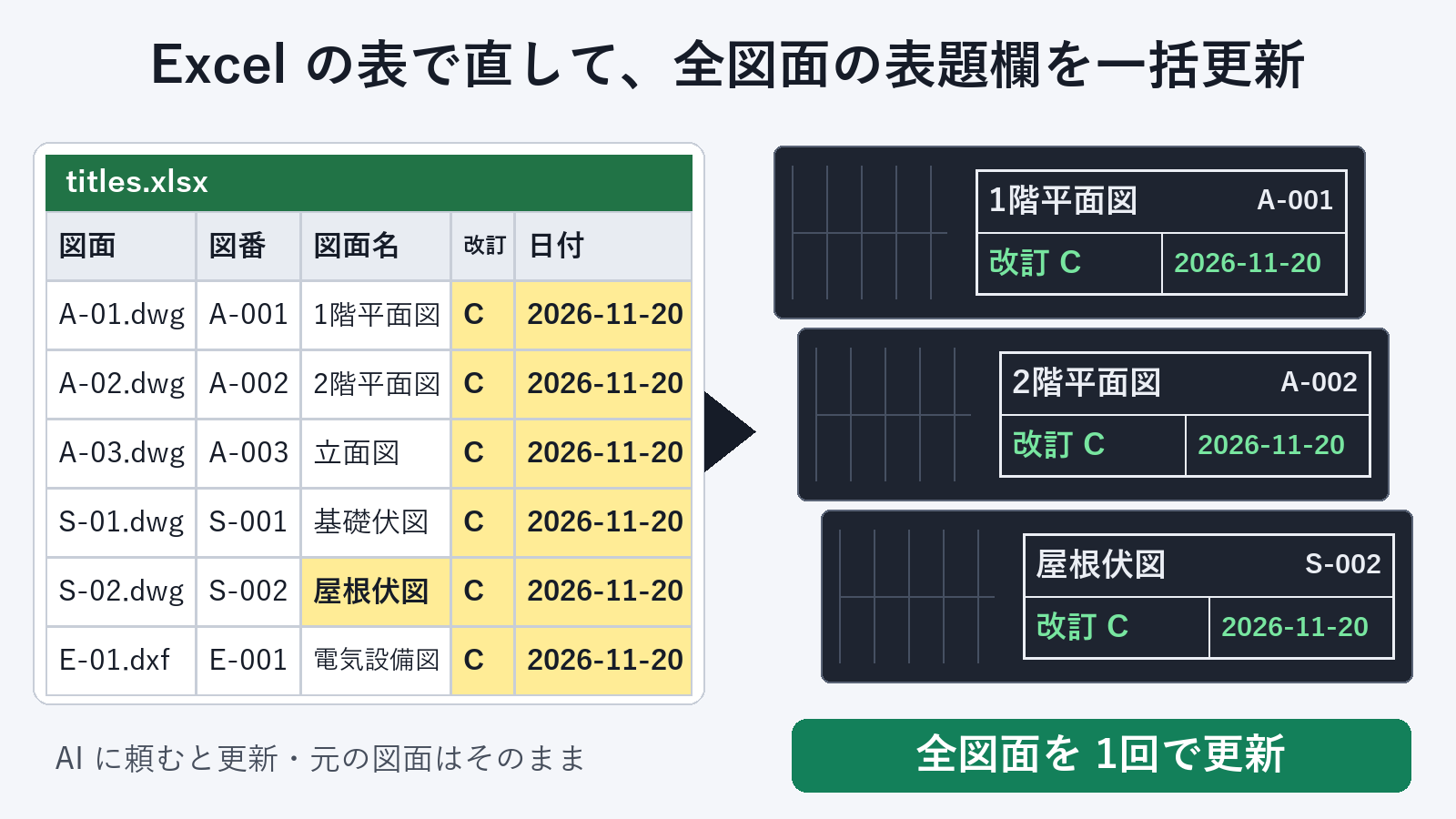
フォルダの全図面の表題欄が、1つの表にまとまります。表題欄1つが1行、属性1つが1列です。表を直したら、こう頼みます。
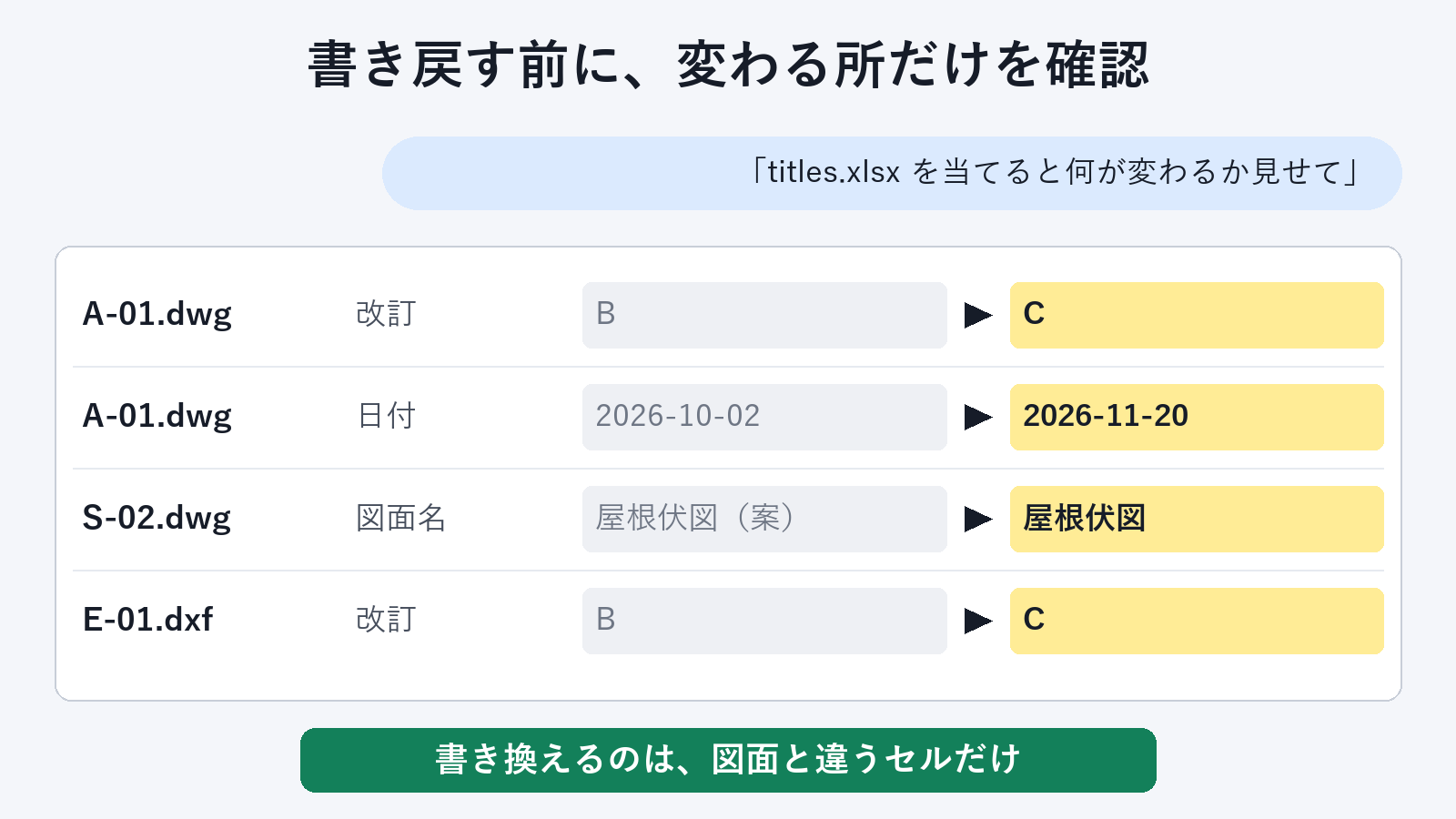
「C:\図面\titles.xlsx を C:\図面\案件A の図面に当てると何が変わるか見せて」
「それで書き戻して、『更新済み』フォルダに保存して」
ATTOUT・ATTIN との違い
- 全図面が1つの表になります。図面ごとにファイルが分かれないので、全部の改訂を1回のコピーで直せます。
- .xlsx でそのまま扱えます。タブ区切りのテキストに保存し直す手間がありません。
- 書き戻す前に、変わる所だけを一覧で見られます。
- 元のファイルは変更しません。更新した図面は別のフォルダに保存します。
- Excel が変えてしまった値を止めます。001 は 001 のまま入り、セルが日付や TRUE/FALSE に変わっていた時は知らせて書き込みません。
- DXF ファイルは、AutoCAD を起動していなくても扱えます。
表題欄の書き出しと、何が変わるかの確認は無料です。図面への書き戻しは購読の機能です。
よくある質問
表題欄以外のブロックの属性も扱えますか?
扱うブロックは名前で指定できます。「部屋名 というブロックを使って書き出して」のように頼むと、そのブロックの属性を表にします。
ATTOUT で作ったファイルを読み込めますか?
この道具は、自分で書き出した表(.xlsx か .csv)を読みます。まず AI に表を書き出してもらい、その表を直してください。
サブフォルダの図面も読みますか?
読むのは、指定したフォルダの直下の図面です。サブフォルダは、フォルダごとに分けて頼みます。