AutoCAD の標準機能でやる手順
- 図面を1枚開きます。
- 表題欄のブロックをダブルクリックして、拡張属性編集を開きます。
- 改訂と日付の値を打ち直して、OK を押します。
- レイアウトが複数ある時は、レイアウトごとに 2〜3 をくり返します。
- 保存して閉じ、次の図面へ進みます。
改訂と日付をシートセットのユーザー定義プロパティにして、表題欄にフィールドで入れてある図面なら、シートセット マネージャで値を1か所変えると、各図面を開いた時にフィールドが更新されます。属性に値を直接入れてある図面では、この方法は使えません。
AI に頼んでまとめてやる方法
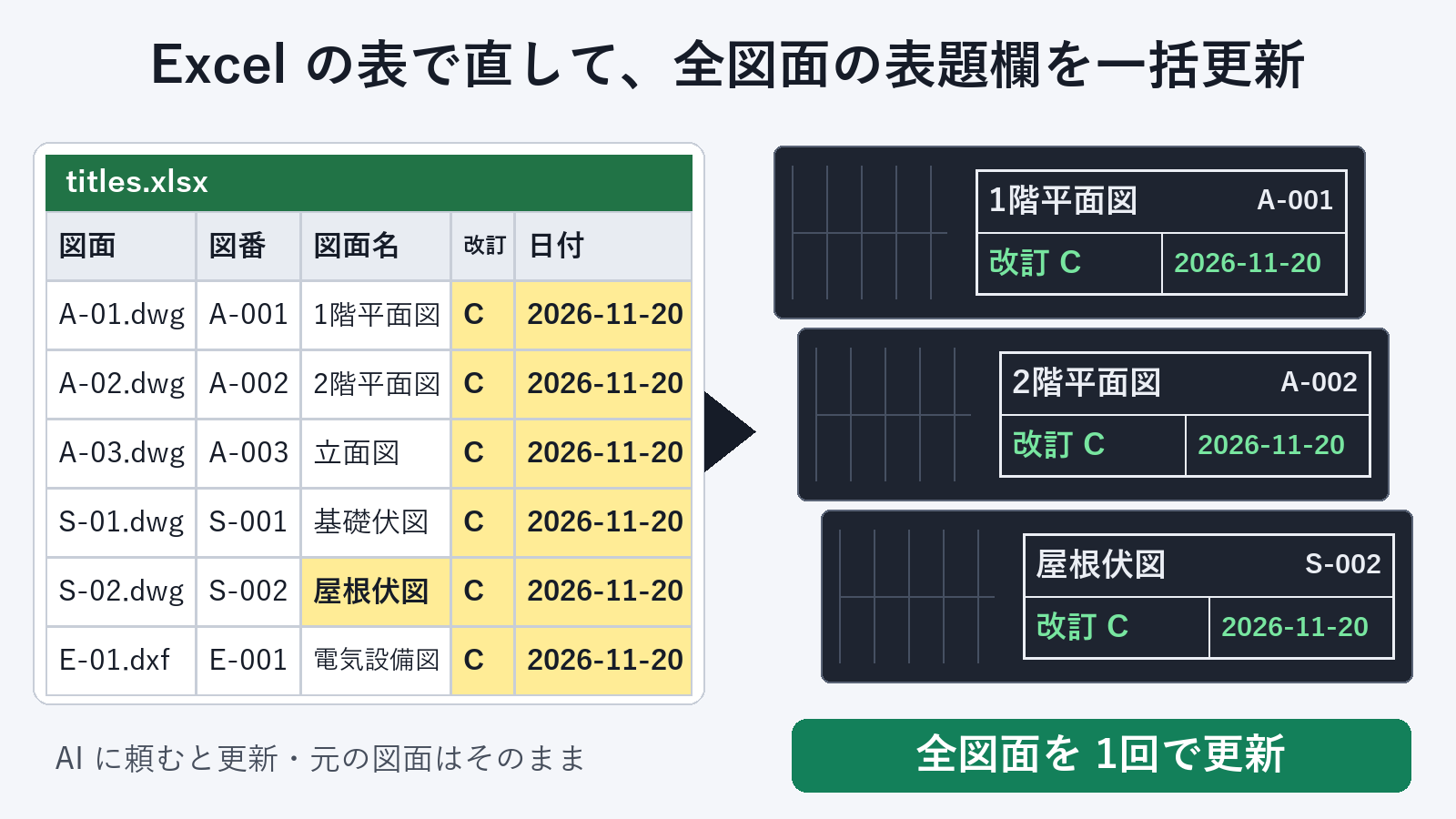
AutoCAD を起動して、「Excel で表題欄を一括更新 for AutoCAD」を入れた AI(Claude Desktop など)に、こう頼みます。
「C:\図面\案件A の図面の表題欄を C:\図面\titles.xlsx に書き出して」
表を Excel で開き、改訂の列の一番上を C に直して下までコピーします。日付の列も同じように直します。一部の図面だけ改訂が違う時は、その行だけ別の値にします。
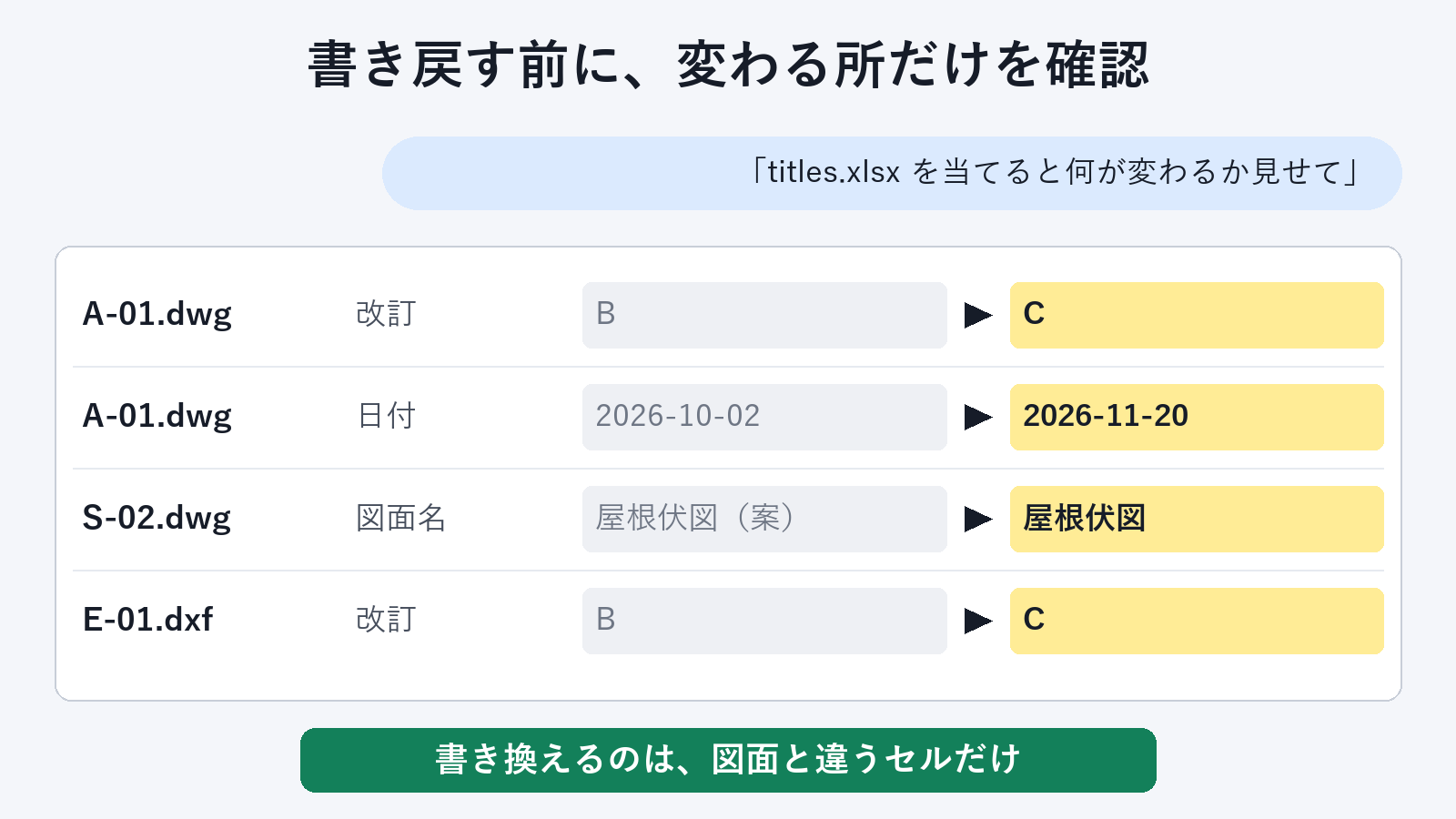
「C:\図面\titles.xlsx を C:\図面\案件A の図面に当てると何が変わるか見せて」
「改訂 B が C に」「日付が 2026-11-20 に」のように、変わる所だけが図面ごとに並びます。思ったとおりなら、書き戻します。
「それで書き戻して、『提出用』フォルダに保存して」
安心して任せるための作り
- 元のファイルは変更しません。更新した図面は別のフォルダに保存するので、提出の前の状態がそのまま残ります。
- 変わる所を先に見られます。直すつもりのない列を触っていないかを、書き戻す前に確かめられます。
- 日付は打ったとおりに入ります。Excel がセルを日付の形式に変えていた時は、そのセルを知らせて書き込みません。セルの書式を「文字列」にして打ち直すと、表題欄に出したい形のまま入ります。
- 保存した図面は読み戻して確かめます。書き込む予定の値が全部入った図面だけを保存します。
表題欄の書き出しと、何が変わるかの確認は無料です。図面への書き戻しは購読の機能です。
よくある質問
改訂の列の名前は「改訂」でないといけませんか?
いいえ。表の列の名前は、表題欄のブロックのタグの名前がそのまま入ります。REV や改訂記号など、今の図面のタグのまま使えます。
1つの図面にレイアウトが複数あっても使えますか?
はい。表題欄1つが1行なので、レイアウトごとの表題欄がそれぞれの行に並びます。
改訂の履歴(改訂欄の行)も更新できますか?
改訂欄が表題欄のブロックの属性になっていれば、その属性の列が表に出るので、同じように直せます。