AutoCAD の標準機能でやる手順
- DATAEXTRACTION(データ書き出し)を実行します。
- 「新しいデータ書き出しを作成」を選び、設定ファイル(.dxe)の保存先を決めます。
- 「図面/シートセット」で、フォルダか図面を追加します。
- オブジェクトを選ぶページで、ブロックだけを表示する設定にして、表題欄のブロックだけにチェックを付けます。
- プロパティを選ぶページで、カテゴリのフィルタを「属性」だけにして、書き出す属性を選びます。
- 「データを外部ファイルに出力」を選び、.xls か .csv で保存します。
開いている1枚だけなら、Express Tools の ATTOUT でもタブ区切りのテキストに書き出せます。
AI に頼んでまとめてやる方法
AutoCAD を起動して、「Excel で表題欄を一括更新 for AutoCAD」を入れた AI(Claude Desktop など)に、こう頼みます。
「C:\図面\案件A の図面の表題欄を C:\図面\titles.xlsx に書き出して」
フォルダの DWG・DXF を1枚ずつ読み、表題欄のブロックを自動で見つけて、1つの表にまとめます。表は、表題欄1つが1行、属性1つが1列です。列の名前は表題欄のタグの名前(図番・図面名・改訂・日付など)なので、開いてすぐに読めます。
違うブロックが選ばれた時は、AI が見つけたほかのブロックの名前を出します。「TB-A1 というブロックを使って」と伝えると、表を作り直します。
書き出した表でできること
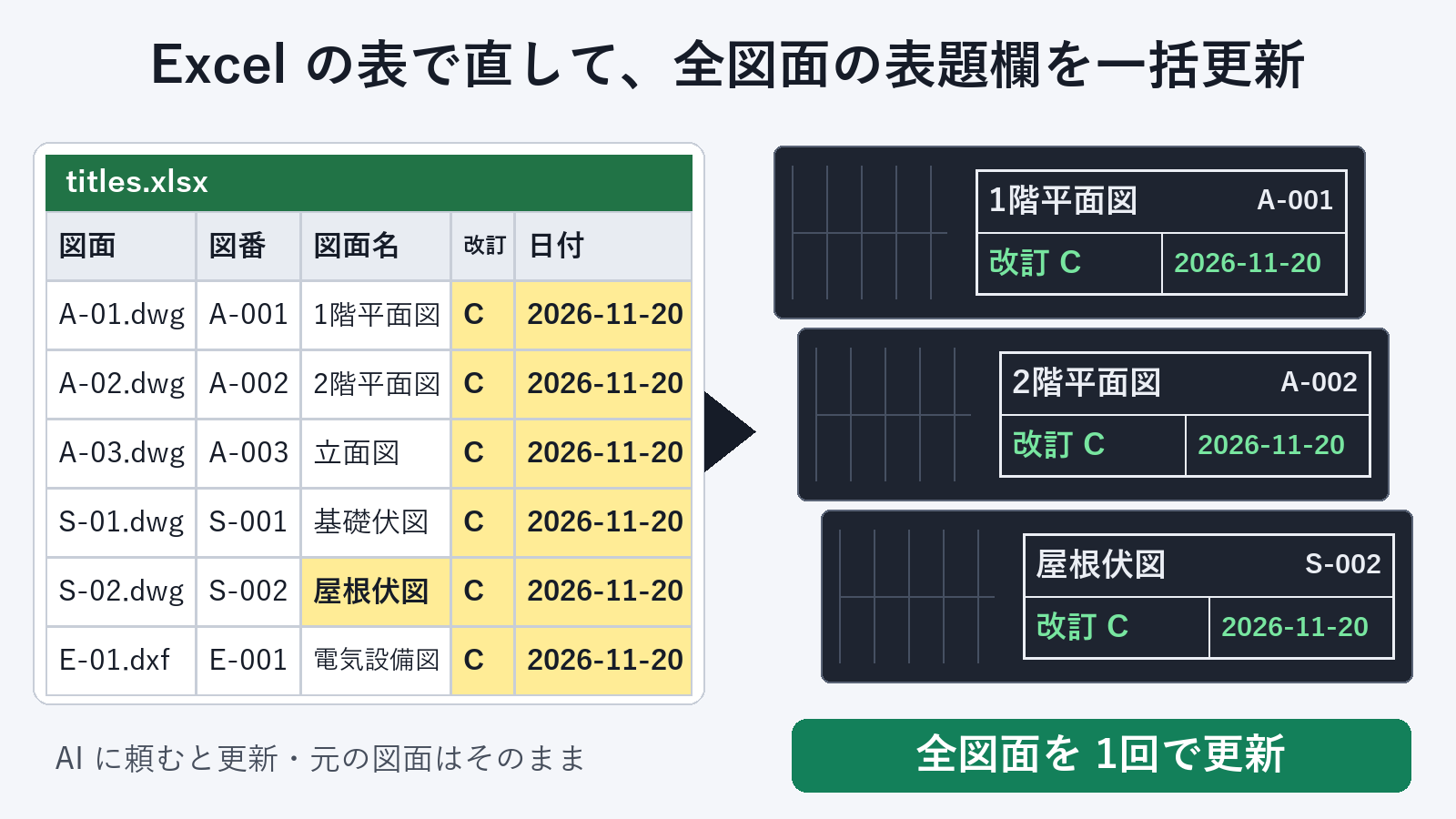
- 図面リストとしてそのまま使えます。ファイル名・図番・図面名・改訂・日付が1つの表に並びます。
- 抜けや食い違いを見つけられます。改訂が1枚だけ古い、日付が空、図面名の表記がそろっていない、といった所が並べ替えとフィルターで分かります。
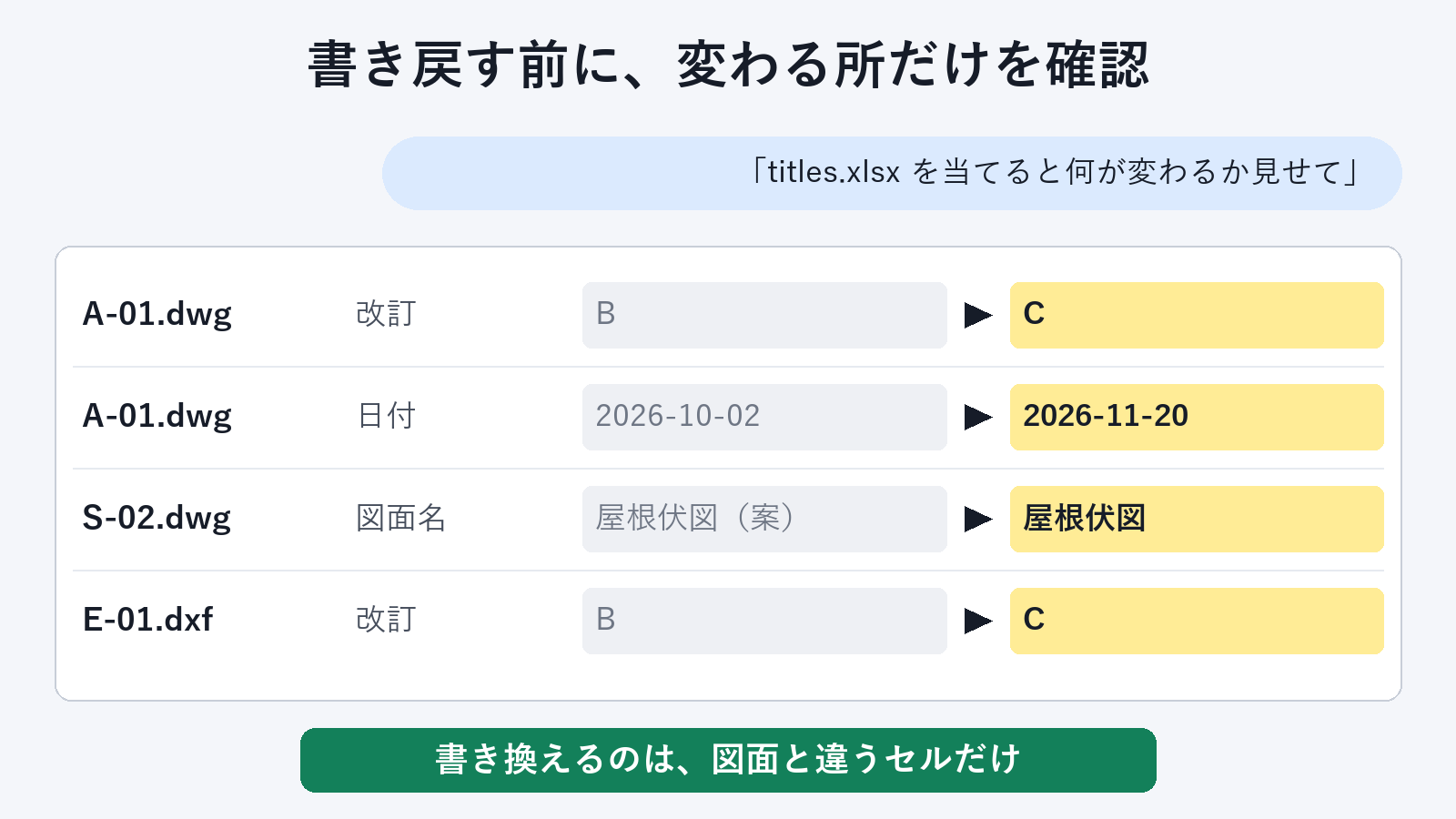
- 直した表を図面へ書き戻せます。表で直した所だけを、AI に頼んで全図面の表題欄へ反映できます。
安心して任せるための作り
- 図面は変更しません。書き出しは読むだけです。
- 値は文字のまま出します。図番の 001 は 001 のまま、日付のような値も Excel で別の形に変わらないように書き出します。
- 作業中の図面はそのままです。DWG は1枚ずつ開いて閉じますが、今開いている図面には触れません。
表題欄の書き出しは無料で、回数の制限はありません。
よくある質問
AutoCAD が無くても書き出せますか?
DXF ファイルなら、AutoCAD を起動していなくても書き出せます。DWG ファイルは、Windows の AutoCAD を起動した状態で使います。
.xlsx ではなく .csv でも書き出せますか?
はい。保存先のファイル名を titles.csv にすると、CSV で書き出します。Excel で開いても、先頭の 0 や長い数字がそのまま残る形で出します。
表題欄が属性つきブロックでない図面はどうなりますか?
この道具が読むのは、属性つきのブロックで作った表題欄です。文字をそのまま置いただけの表題欄は、表には出ません。