AutoCAD の標準機能でやる手順
- DATAEXTRACTION(データ書き出し)を実行して、新しいデータ書き出しを作ります。
- 図面リストにしたいフォルダか図面を追加します。
- オブジェクトの一覧で、表題欄のブロックだけにチェックを付けます。
- プロパティの一覧で、図番・図面名・改訂・日付の属性を選びます。
- 外部ファイル(.xls)に出力します。
シートセットで図面を管理している時は、シート一覧表を図面の中に作る方法もあります。
AI に頼んでまとめてやる方法
AutoCAD を起動して、「Excel で表題欄を一括更新 for AutoCAD」を入れた AI(Claude Desktop など)に、こう頼みます。
「C:\図面\案件A の図面の表題欄を C:\図面\図面リスト.xlsx に書き出して」
フォルダの DWG・DXF を1枚ずつ読み、表題欄のブロックを自動で見つけて、1つの表にします。各行に、ファイル名・レイアウト名と、表題欄の値(図番・図面名・改訂・日付など)が並びます。列の名前は表題欄のタグの名前です。
図面リストの使い道
- 提出の前の確認に。改訂が1枚だけ古い、日付が空、図番が重なっている、といった所が Excel の並べ替えとフィルターで見つかります。
- 図面目録として。要る列だけを残して、提出する図面目録の元にできます。
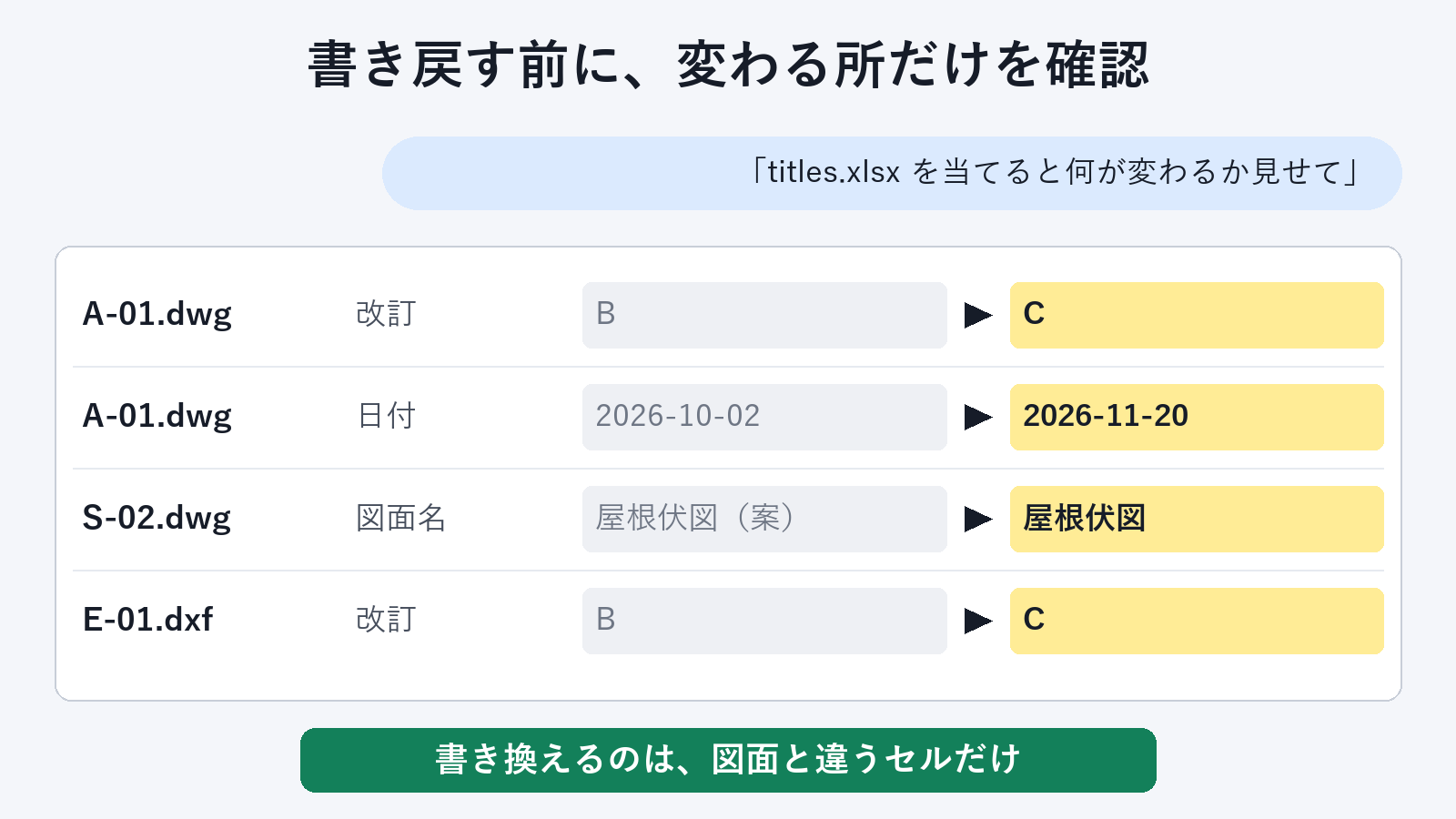
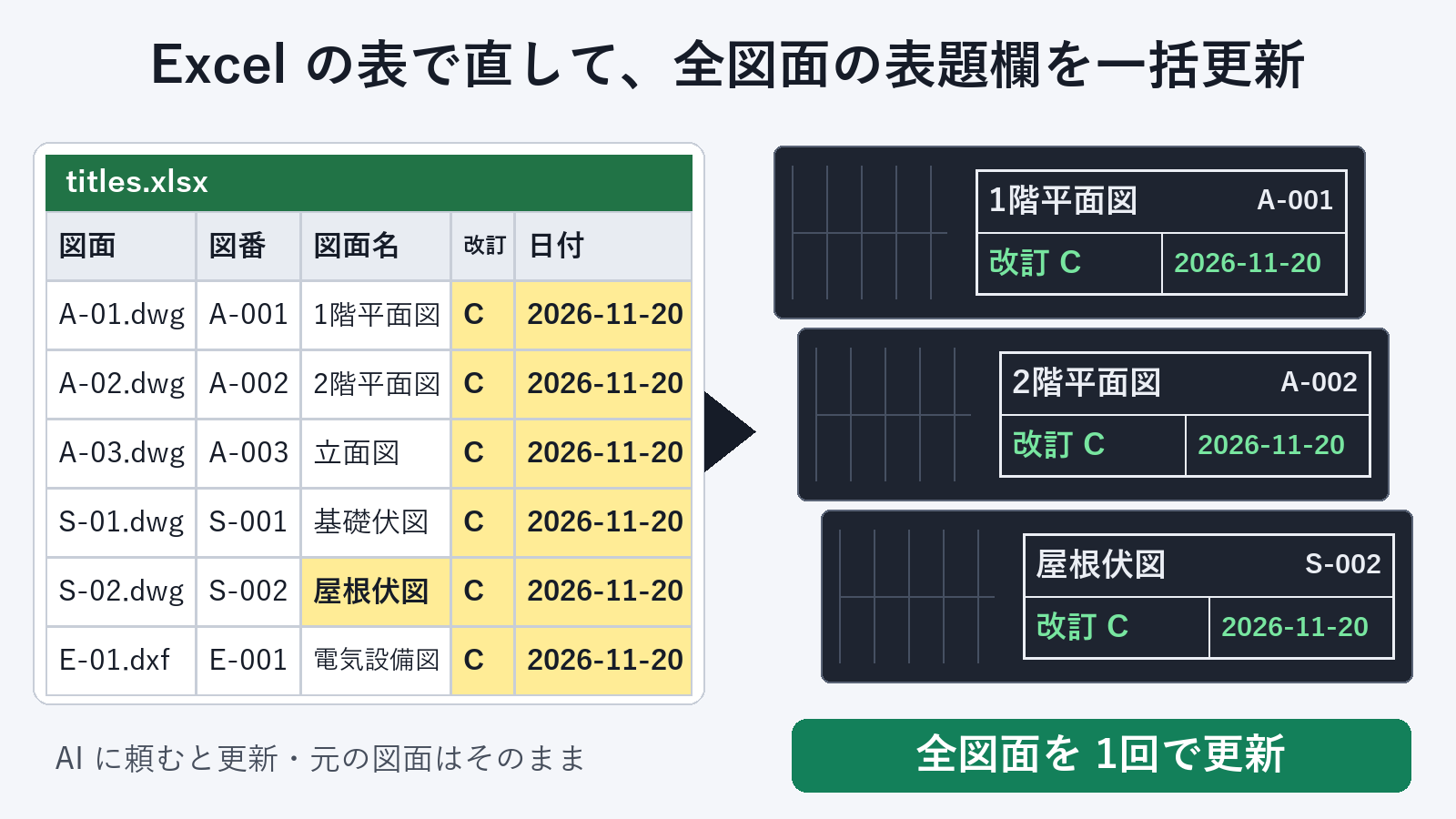
- 直した内容を図面へ。リストの上で図面名や改訂を直して、AI に頼んで表題欄へ書き戻せます。
安心して任せるための作り
- 図面は変更しません。書き出しは読むだけです。
- 図番は表題欄のとおりに出ます。001 や A-101 のような値を、Excel が別の形に変えないように書き出します。
- 作業中の図面はそのままです。今 AutoCAD で開いている図面には触れません。
表題欄の書き出しは無料で、回数の制限はありません。
よくある質問
図面が増えた時は、リストをどう更新しますか?
別のファイル名でもう一度書き出すと、その時のフォルダの図面で新しい表を作ります。前に作った表は上書きしないので、そのまま残ります。
AutoCAD が無い PC でも作れますか?
DXF ファイルなら、AutoCAD を起動していなくても書き出せます。DWG ファイルは、Windows の AutoCAD を起動した状態で使います。
1つの図面にレイアウトが複数ある時はどう並びますか?
表題欄1つが1行です。レイアウトごとに表題欄があれば、レイアウトの数だけ行が並びます。