用意するもの
- Windows の AutoCAD(DXF ファイルは、AutoCAD を起動していなくても扱えます)。
- MCP に対応した AI クライアント(Claude Desktop など)。
- 「Excel で表題欄を一括更新 for AutoCAD」。zip を展開して、AI クライアントの MCP の設定に数行を足します。Python を別に入れる必要はありません。
AI に頼んでまとめてやる方法
AutoCAD を起動して、AI にこう頼みます。
「C:\図面\案件A の図面の表題欄を C:\図面\titles.xlsx に書き出して」
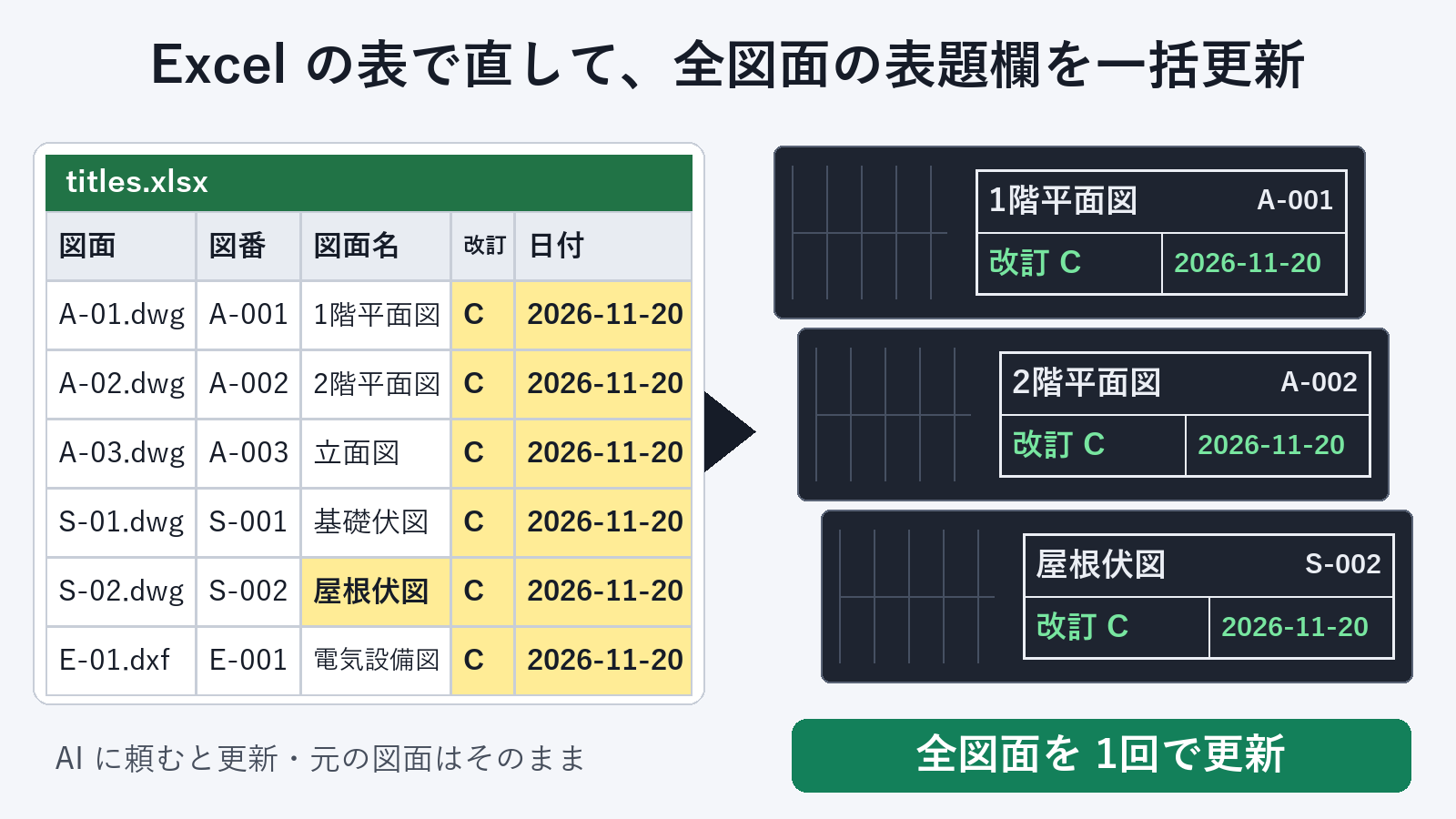
表を Excel で開いて、改訂・日付・図面名など、要る所を直して保存します。それから、AI に続けて頼みます。
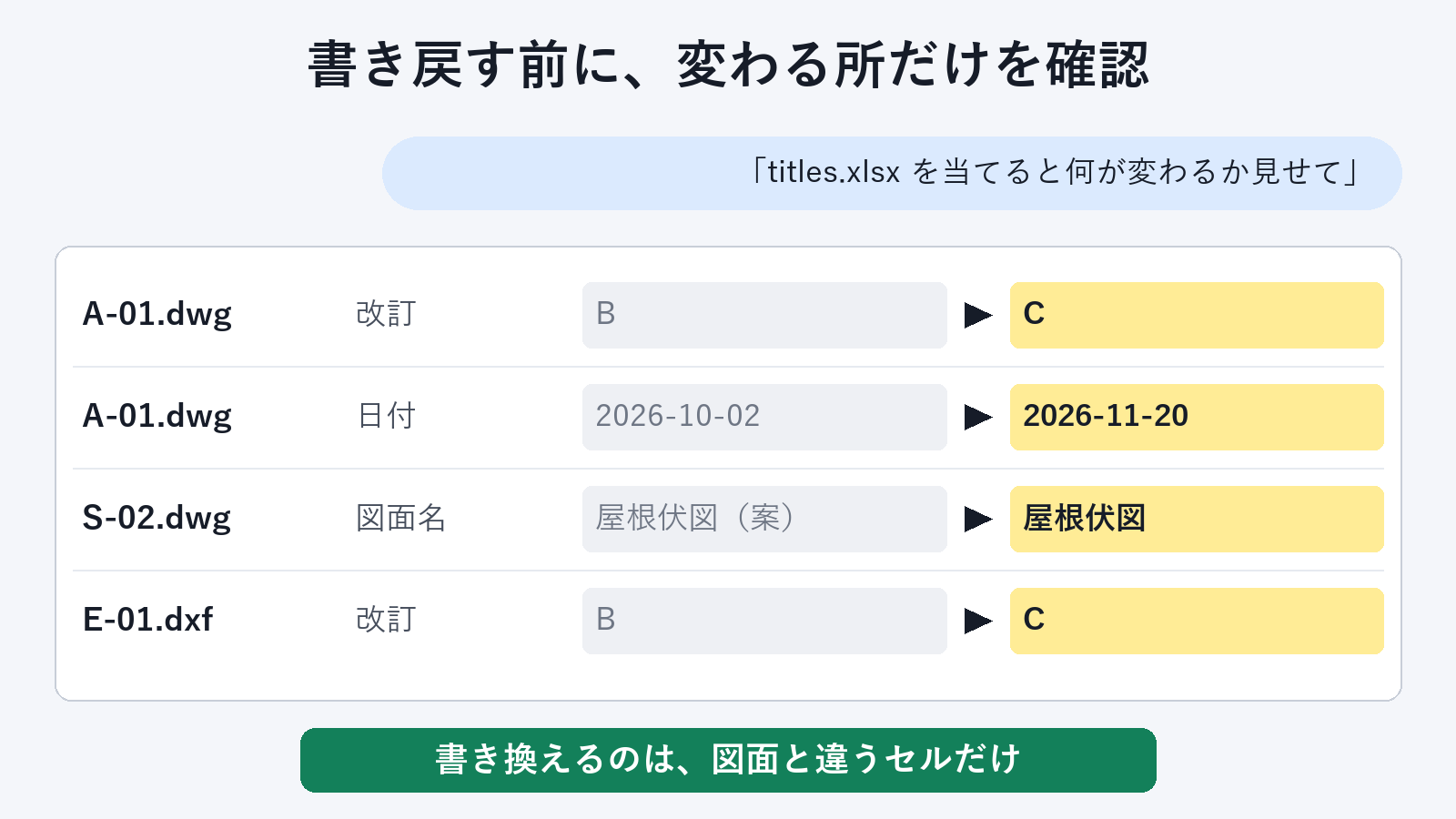
「C:\図面\titles.xlsx を C:\図面\案件A の図面に当てると何が変わるか見せて」
「それで書き戻して、『更新済み』フォルダに保存して」
AI が返すのは、図面ごとの変わった所の数と、書き込めなかった所があればその理由の一覧です。
表を間に置く理由
- 何を変えるかを、あなたが決められます。AI に「改訂を全部 C にして」と言葉だけで任せるのではなく、値は表の上であなたが決め、AI はそのとおりに書き込みます。
- 変わる所を先に見られます。表と図面を比べた一覧を見てから、書き戻すかどうかを決められます。
- 表が手元に残ります。全図面の表題欄に入れた値が、1つの表としてそのまま残ります。
安心して任せるための作り
- 元のファイルは変更しません。更新した図面は別のフォルダに保存し、同じ名前のファイルが既にある時は上書きしません。
- 保存した図面は読み戻して確かめます。書き込む予定の値が全部入った図面だけを保存します。
- 図面は PC の中で読みます。図面ファイルをこの道具が外へ送ることはありません。
表題欄の書き出しと、何が変わるかの確認は無料です。図面への書き戻しは購読の機能です。
よくある質問
Claude 以外の AI でも使えますか?
MCP に対応した AI クライアントなら使えます。設定に足す内容は、同梱の説明書にあります。
AI が勝手に表題欄を書き換えることはありませんか?
書き込むのは、表の値が図面と違うセルだけです。書き戻しを頼む前に、変わる所だけの一覧を確認できます。
AI の利用料は含まれますか?
いいえ。AI は今お使いのものをそのまま使います。